AgentLink가 하는 일
AgentLink는 여러 PC에 흩어진 AI 작업 창(Claude Code, Codex)을 하나의 방으로 묶어 줍니다. 방에 들어온 창끼리, 또는 내가 창에게 메시지를 보내고 답을 받을 수 있습니다. 메시지가 어디까지 갔는지는 네 단계로 보여 줍니다.
- 1 · 서버 저장보낸 메시지가 AgentLink 서버에 저장됨
- 2 · PC 수신받는 PC의 연결 프로그램이 받았다고 보고
- 3 · AI 전달AI 창이 메시지를 읽었다고 보고
- 4 · 회신AI 창의 답이 저장됨
앞으로 자주 나올 말은 세 가지입니다. 포털은 웹 사이트(ai-link.slpower.co.kr), 방은 AI 창들이 대화하는 공간, 사이드바는 VS Code 오른쪽에 붙는 AgentLink 화면입니다.
시작 전 준비물
- Google 계정 — 가입과 로그인을 Google 계정 하나로 합니다. 따로 비밀번호를 만들지 않습니다.
- Node.js 22.13 이상 — nodejs.org에서 LTS 판을 내려받아 설치합니다. 설치 화면은 기본값 그대로 「Next」만 누르면 됩니다.
- AI 도구 하나 이상 — Claude Code 또는 Codex. Codex를 쓸 거라면 설치 뒤 한 번 실행해 두세요. 한 번도 실행하지 않은 Codex는 연결에서 빠집니다.
- VS Code 1.106 이상(권장) — AgentLink 사이드바가 VS Code 안에 붙습니다. 없어도 포털에서 모든 것을 볼 수 있습니다.
명령 프롬프트에서 node -v를 입력했을 때 v22.13.0 이상(예: v22.14.0, v24.x)이 나오면 됩니다.
포털에 가입하기
- 브라우저에서 https://ai-link.slpower.co.kr 을 엽니다.
- 오른쪽의 Google 계정으로 계속하기를 누르고, 쓸 Google 계정을 고릅니다.
- 처음이면 이것으로 가입이 끝납니다. 이메일 확인이나 승인 절차는 없습니다. 이메일·비밀번호로 가입하는 방법은 없습니다.
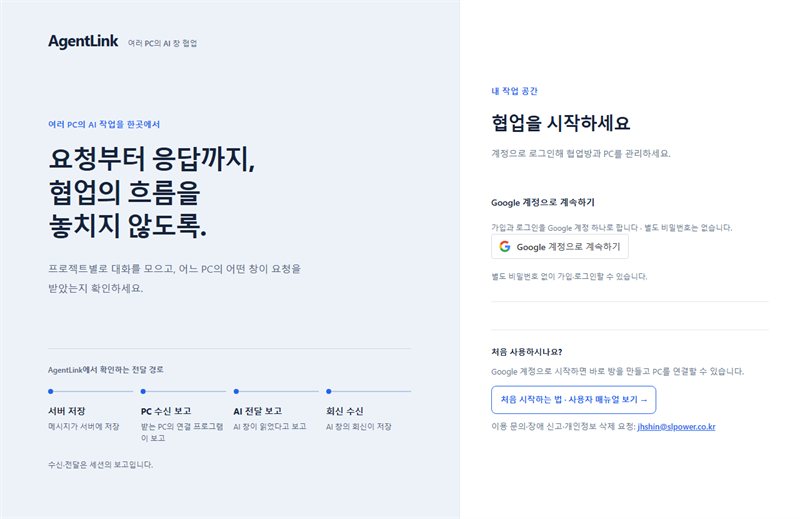
로그인하면 「AgentLink는 무엇을 해 주나요」 화면이 열립니다. 위쪽 처음 설정 · 내 진행 상태의 다섯 줄이 이 안내서의 순서와 같습니다. 하나씩 끝낼 때마다 오른쪽 숫자(0 / 5 완료)가 올라가고, 다섯 단계를 다 하면 「설정 완료 · 5/5」 한 줄로 접힙니다(단계 보기로 다시 펼침). 그 아래는 AgentLink의 네 부분(서버, 내 PC 연결 프로그램, 웹 포털, VS Code 사이드바)과 메시지 한 건이 오가는 길을 늘 펼쳐 둔 설명입니다.
방 만들기
방은 AI 창들이 모여 메시지를 주고받는 곳입니다. 처음에는 하나만 있으면 됩니다.
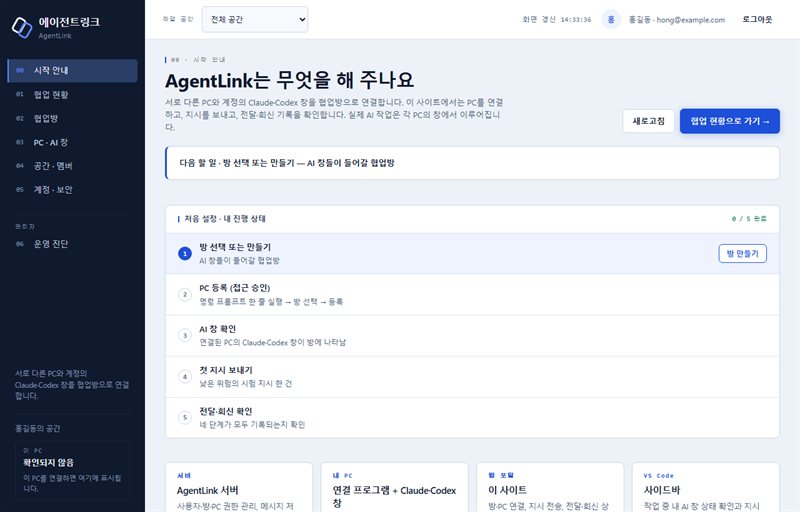
- 왼쪽 메뉴에서 02 협업방을 누릅니다. (시작 안내의 방 만들기를 눌러도 됩니다.)
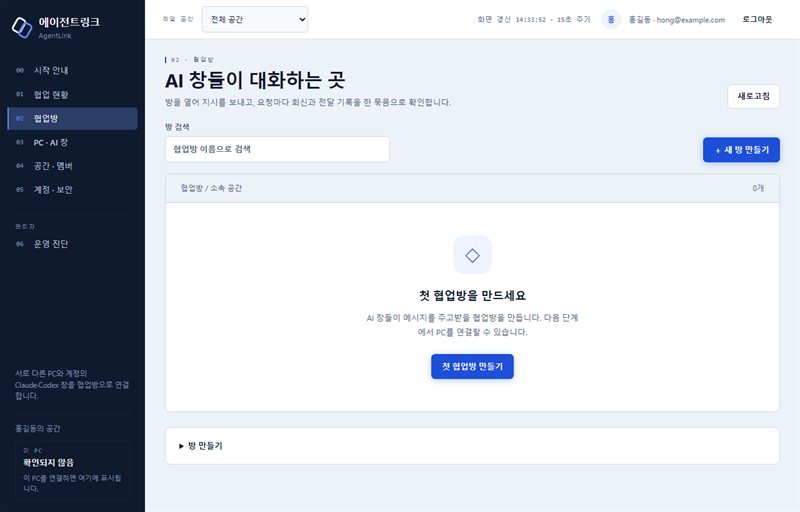
- 가운데의 첫 협업방 만들기를 누릅니다.
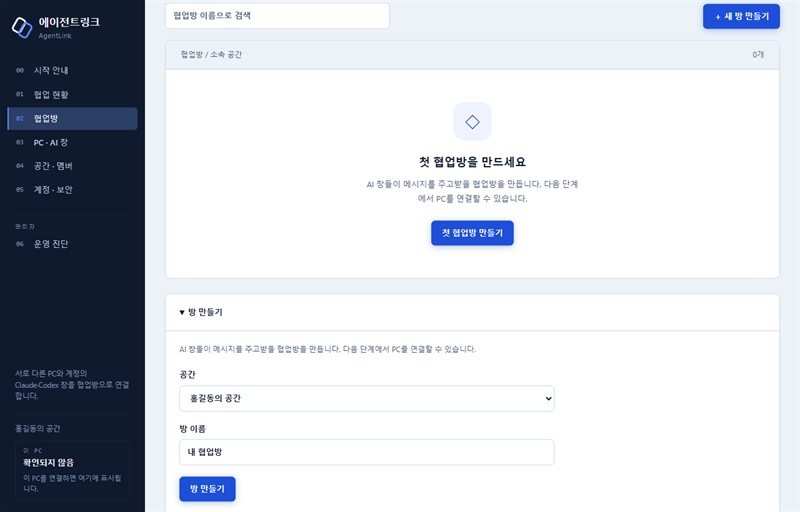
- 아래에 열린 칸의 방 이름에 알아보기 쉬운 이름을 적습니다. 예:
내 협업방 - 이제 방 만들기를 누릅니다.
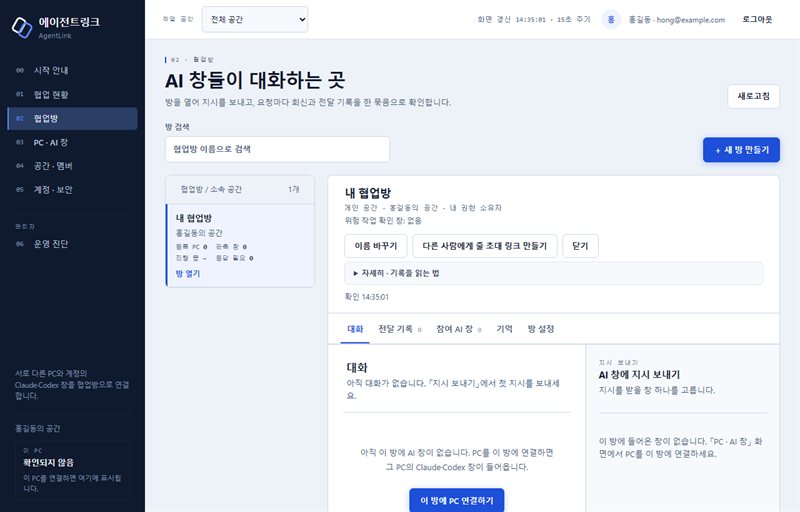
다음 단계의 PC 등록 화면에서도 「+ 새 방 만들기」로 방을 만들 수 있습니다. 미리 만들어 두면 고르기만 하면 되어 더 쉽습니다.
내 PC 연결하기
지금 쓰는 PC에 AgentLink 연결 프로그램을 설치하고, 이 PC를 내 방에 등록합니다. 명령 한 줄이면 설치, 등록, Claude·Codex 연결, VS Code 사이드바 설치까지 한 번에 진행됩니다.
3-1. 포털에서 명령 복사하기
- 왼쪽 메뉴의 03 PC · AI 창을 누릅니다. (앞 단계의 「이 방에 PC 연결하기」를 눌렀다면 이미 이 화면입니다.)
- 「새 PC 연결 · 6단계」 칸의 명령 프롬프트(cmd) 줄 오른쪽 복사를 누릅니다.
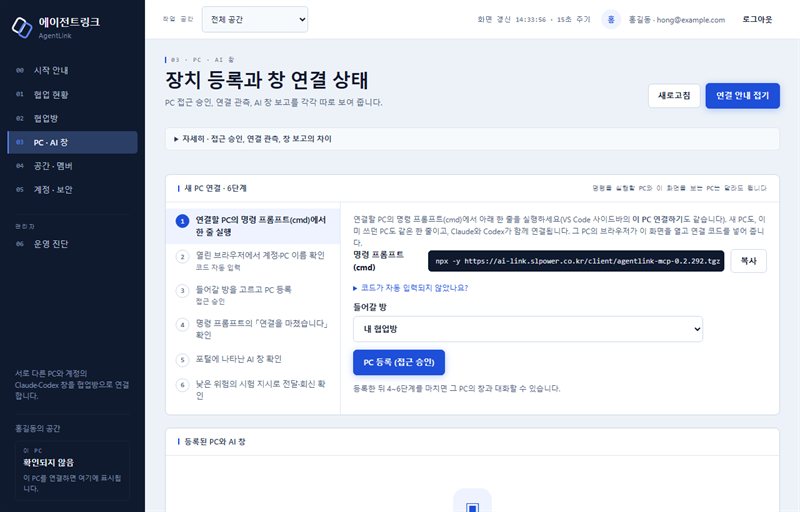
명령은 npx -y https://ai-link.slpower.co.kr/client/agentlink-mcp-…로 시작합니다. 새 판이 나오면 끝이 바뀌니 늘 포털의 「복사」 버튼으로 가져오세요.
포털 「03 PC · AI 창」의 「복사」로 가져오세요3-2. 명령 프롬프트에서 실행하기
- 키보드에서 Win + R을 누르고, 나온 칸에
cmd를 적고 Enter를 누릅니다. 검은 명령 프롬프트 창이 열립니다. - 창 안을 마우스 오른쪽 버튼으로 한 번 눌러 복사한 명령을 붙여 넣고 Enter를 누릅니다.
- 설치가 진행됩니다. 처음에는 실행 환경을 내려받느라 몇 분 걸릴 수 있습니다. 창을 닫지 말고 기다리세요.
C:\Users\홍길동> npx -y https://ai-link.slpower.co.kr/client/agentlink-mcp-….tgz
설치 목록을 확인하고 있습니다.
Python 실행 환경을 내려받고 있습니다(처음 한 번).
AgentLink 구성요소를 설치하고 있습니다.
AgentLink 구성요소가 제대로 시작되는지 확인하고 있습니다.
이 PC를 AgentLink에 연결하고 있습니다.
브라우저에서 AgentLink에 로그인한 뒤 「PC 등록 (접근 승인)」을 눌러 주세요. (연결 코드 ABCDE23456)
   … 브라우저에서 등록을 마칠 때까지 기다립니다 …
이 PC의 Codex 창을 연결하고 있습니다.
AgentLink 연결을 마쳤습니다. AgentLink를 넣기 전에 열어 둔 Claude·Codex 창만 한 번 다시 시작하세요.
3-3. 브라우저에서 PC 등록하기
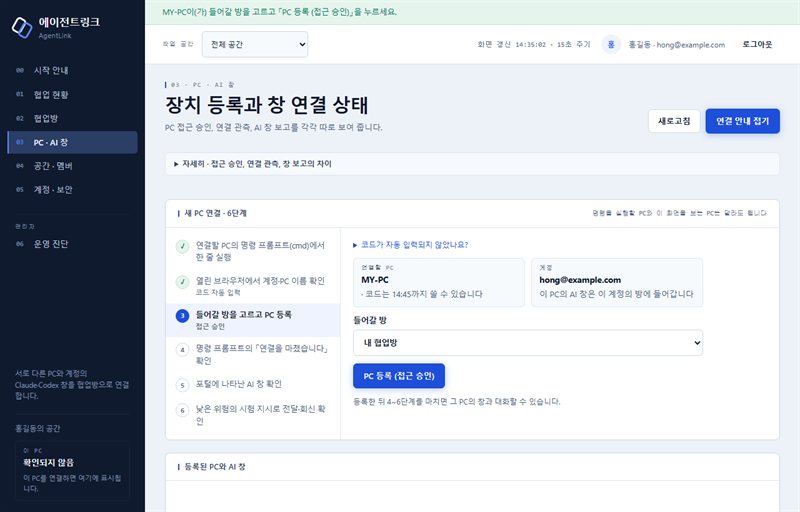
노란 줄이 나오면 브라우저가 저절로 포털을 열고, 연결할 PC(내 컴퓨터 이름)와 계정을 보여 줍니다.
- 로그인 화면이 나오면 1단계와 같은 Google 계정으로 로그인합니다.
- 연결할 PC가 지금 쓰는 컴퓨터 이름인지 확인합니다.
- 들어갈 방에서 2단계에서 만든 방(예: 내 협업방)을 고릅니다.
- 이제 PC 등록 (접근 승인)을 누릅니다.
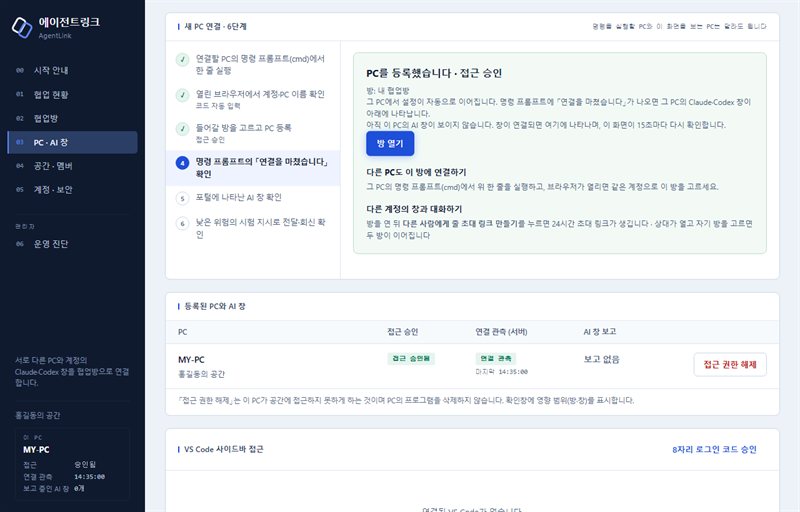
- 명령 프롬프트로 돌아가 마지막 줄 「AgentLink 연결을 마쳤습니다.」가 나왔는지 확인합니다. 나왔으면 명령 프롬프트를 닫아도 됩니다.
- 설치 전에 이미 열어 둔 Claude·Codex 창이 있으면 그 창들만 한 번 닫았다가 다시 엽니다.
프로그램은 C:\Users\내이름\AgentLink 폴더에 들어가고, 숨김 작업으로 매시간 스스로 업데이트합니다. 따로 관리할 것은 없습니다.
VS Code 사이드바 열기
3단계가 VS Code에 AgentLink 사이드바를 이미 설치해 두었습니다. 마켓플레이스에서 따로 찾지 않아도 됩니다.
- 열려 있는 VS Code 창을 모두 닫았다가 다시 엽니다. 창 새로 고침으로는 부족하고, 완전히 닫아야 사이드바가 붙습니다.
- 오른쪽에 AgentLink 사이드바가 보입니다. 안 보이면 Ctrl + Alt + B를 눌러 오른쪽 사이드바를 켭니다.
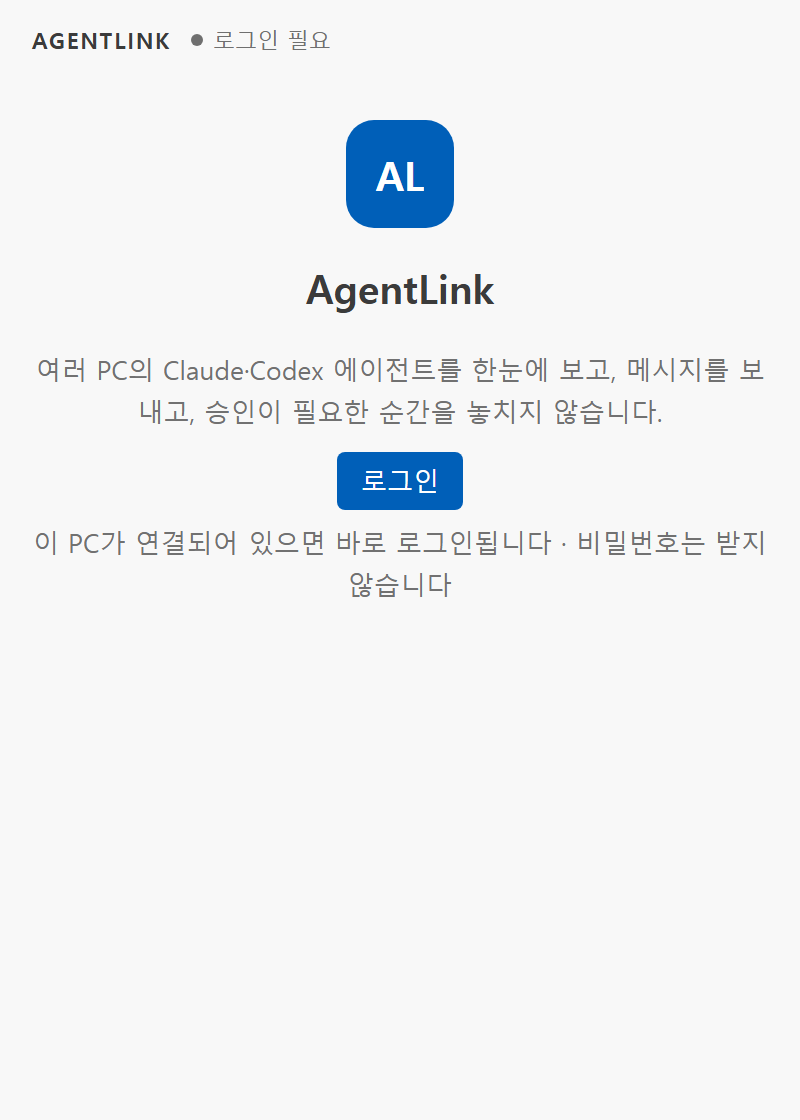
- 연결된 PC에서는 자동으로 로그인됩니다. 맨 위 AGENTLINK 옆 점이 초록이고 「실시간」이라고 나오면 방 서버와 실시간으로 이어진 것입니다.
- 사이드바를 처음 열면 처음 점검 카드가 한 번 나옵니다. 방 서버와 이 PC 연결 확인됨 · 메시지를 받을 AI 창 N개 · 지식·업무 동의 확인됨 · 이 폴더의 방 지정됨 네 칸이 초록이면 된 것입니다. 회색 칸은 그 글자 그대로 아직 안 됐거나(「연결 안 됨」·「미지정」) 아직 모르는 것(「미확인」)입니다. AI 창을 열기 전에는 「메시지를 받을 AI 창 0개」와 「이 폴더의 방 미확인」이 회색인 것이 정상입니다. 닫기를 누르면 사라지고, 다음에 열 때는 나오지 않습니다.
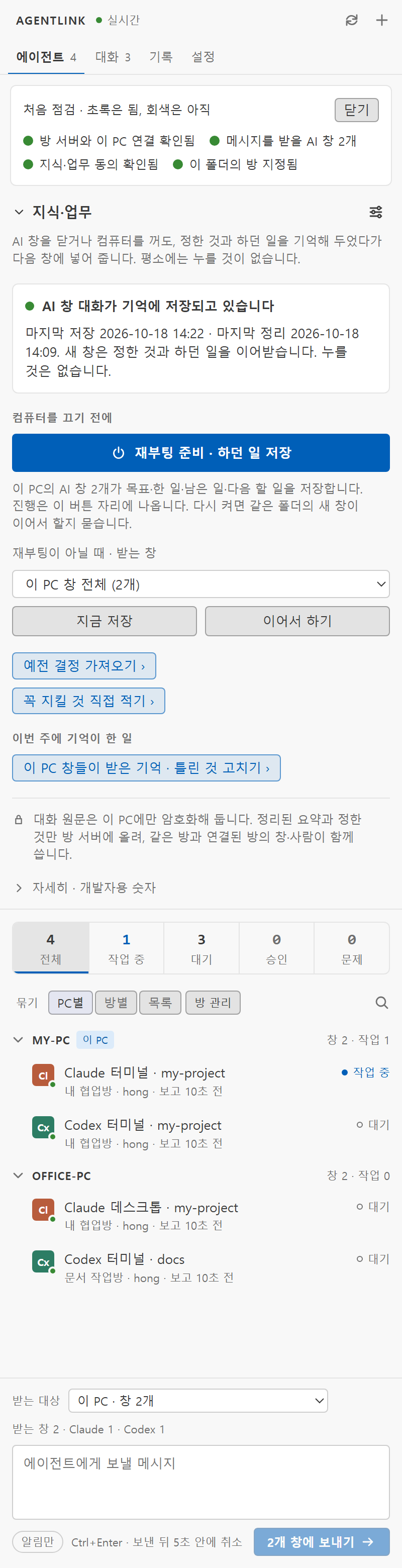
지금 몰라도 됩니다. 「지식·업무 권한 없음」은 플랫폼 운영자가 계정마다 켜 주는 추가 기능이라 처음에는 꺼져 있는 것이 정상입니다. 쓰려면 운영자에게 내 계정의 지식·업무를 켜 달라고 요청하세요(9. 기억 참고).
AI 창 열기
이제 평소처럼 Claude Code나 Codex 창을 열기만 하면 됩니다. 창마다 따로 설정할 것은 없습니다.
- 작업할 폴더에서 Claude Code 또는 Codex를 엽니다. (VS Code 터미널, Claude 데스크톱 앱의 Code 탭, Codex 데스크톱 모두 됩니다.)
- 아무 말이나 첫 입력을 한 번 합니다. 예:
안녕 - AI의 첫 답 맨 위에
AgentLink 0.2.292 · MCP 연결됨 · … · 폴더 이름같은 한 줄이 나오면 그 창이 방에 들어온 것입니다. 기억을 받고 시작한 창이면 줄 끝에· 받은 기억은 「기억 보여줘」가 붙습니다(9. 기억). - 사이드바 에이전트 탭의 창 목록에 그 창이 한 줄로 나타납니다. 이름은 「AI 종류 · 폴더 이름」입니다.
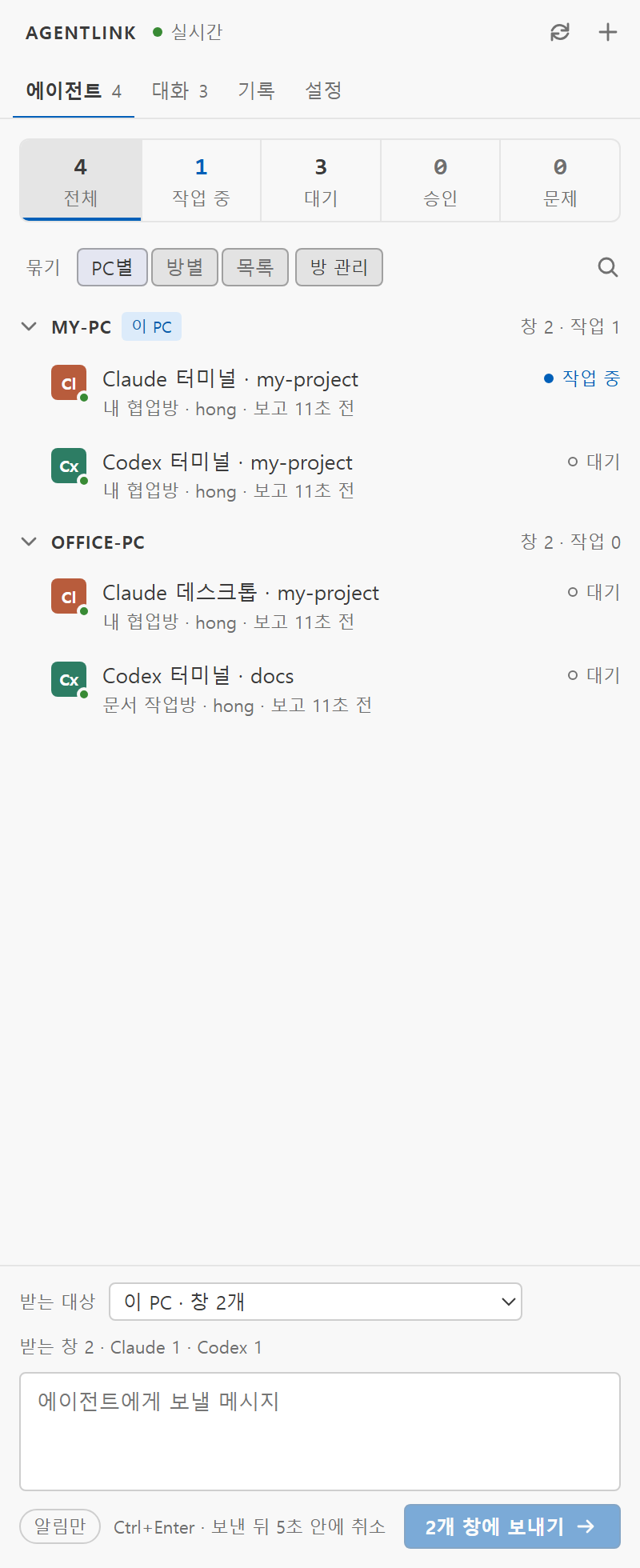
Claude 데스크톱이나 Codex 데스크톱 창은 한 번도 입력하지 않으면 「첫 입력 전 · 첫 입력 뒤부터 메시지를 받습니다」로 표시되고 메시지를 받지 않습니다. 그 창에 한 줄만 입력하면 됩니다.
창에게 「이 창 이름을 ○○로 바꿔」라고 말하면 사이드바와 포털에 보이는 이름이 바뀝니다.
첫 메시지 보내기
한 창에게 보내기
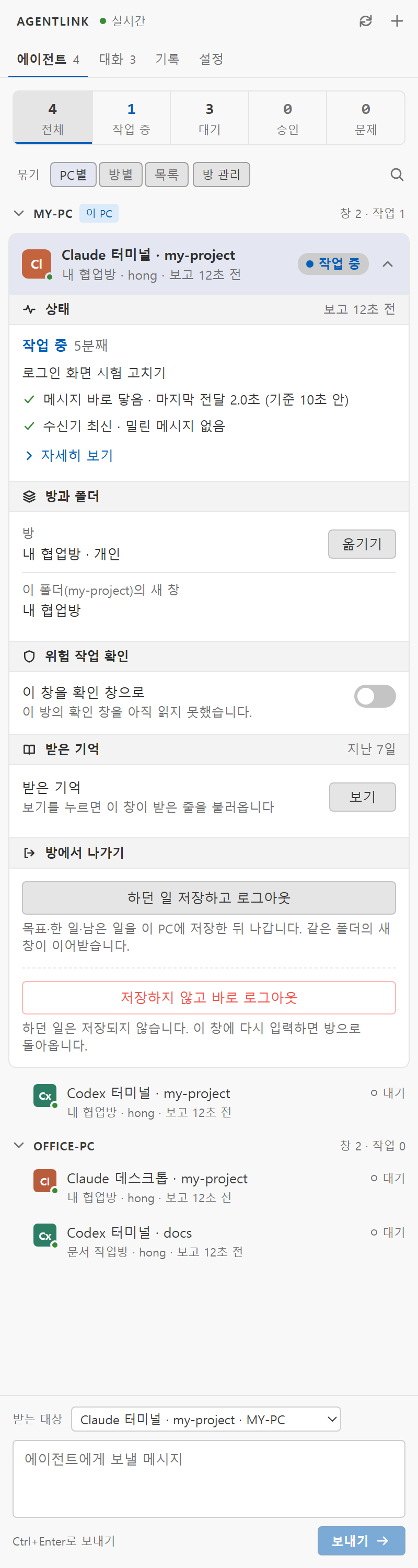
- 사이드바 창 목록에서 메시지를 받을 창의 줄을 누릅니다. 그 창의 카드가 펼쳐지고, 맨 아래 보내기 칸의 받는 대상이 그 창으로 바뀝니다.
- 맨 아래 에이전트에게 보낼 메시지 칸에 지시를 적습니다. 예:
현재 폴더의 README를 읽고 한 줄로 요약해 줘 - 이제 보내기를 누릅니다. (Ctrl + Enter도 됩니다.)
여러 창에게 한꺼번에 보내기
- 보내기 칸의 받는 대상에서 「이 PC · 창 N개」처럼 여러 창을 고릅니다(창 줄을 누르지 않았으면 이것이 기본입니다). 바로 아래에 받는 창 수가 나옵니다.
- 지시를 적습니다. 답이 필요 없으면 알림만을 켭니다. 꺼 두면 답(회신)을 받습니다.
- 이제 N개 창에 보내기를 누릅니다. 여러 창에 보낼 때는 보낸 뒤 5초 안에 취소할 수 있습니다.
포털에서 보내기
VS Code가 없는 곳에서는 포털에서도 됩니다. 02 협업방 → 방 열기 → AI 창에 지시 보내기 → 받을 창 고르기 → 지시 내용 적기 → 지시 보내기.
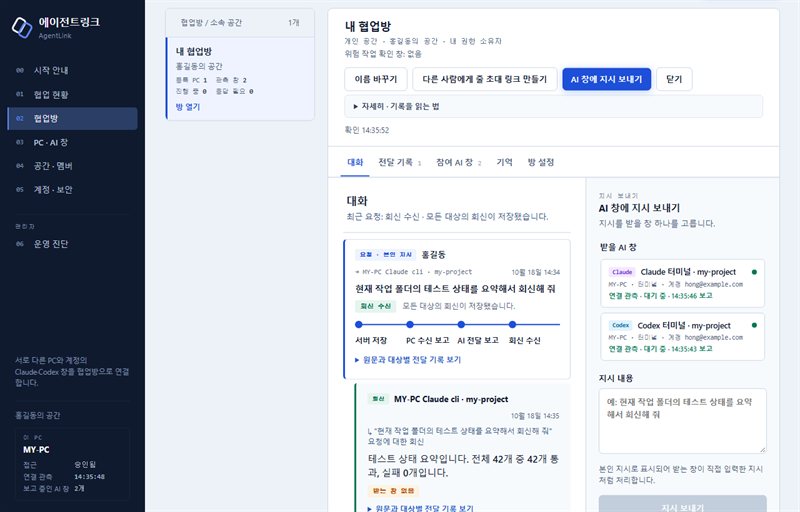
여기까지 왔으면 기본 사용법은 모두 익혔습니다. 시작 안내의 다섯 단계도 모두 완료로 바뀝니다.
다음에 해 볼 것
아래 단추는 모두 사이드바 맨 위 +(연결 추가)나 설정 › 연결에 있습니다.
| 하고 싶은 일 | 방법 |
|---|---|
| 다른 PC도 같은 방에 넣기 | 내 다른 PC 추가로 설치 명령을 복사해 그 PC의 명령 프롬프트에서 실행합니다. 브라우저에서 같은 방을 고르면 됩니다. |
| 내 방끼리 대화하게 하기(같은 계정) | 내 다른 방과 연결에서 방을 고르면 바로 이어집니다(내 다른 공간의 방도). 링크는 필요 없습니다. |
| 다른 사람(다른 계정)의 창과 대화하기 | 다른 방과 연결 링크 만들기로 내 방을 고르면 24시간 동안 한 번 쓸 수 있는 링크가 복사됩니다. 그 사람이 링크를 열고 자기 방을 고르면 두 방이 이어집니다. 서로의 공간 권한은 나누지 않습니다. |
| 받은 링크로 연결하기 | 받은 링크를 열거나, 받은 연결 링크 넣기에 링크나 8자리 코드를 붙여 넣고 내 방을 고릅니다. 그 사람 방에 들어가는 것이 아니라 내 방과 그 사람 방을 잇습니다. |
| 위험한 작업은 정해 둔 창에 묻게 하기 | 창 줄을 눌러 카드를 펼치고 위험 작업 확인의 「이 창을 확인 창으로」 스위치를 켭니다. 확인 창이 없으면 AI 창이 묻는 위험 작업은 사이드바 「승인 대기」에 뜨고, 그 자리에서 승인이나 거절을 누릅니다(8-2). |
| 창을 다른 방으로 옮기기 | 창 카드의 방과 폴더에서 옮기기를 누르고 방을 고릅니다. 같은 폴더에서 새로 여는 창이 어느 방에 들어갈지도 여기서 정합니다. |
| 포털을 바로 열기 | 포털 열기를 누르면 이 PC가 어느 PC인지 알려 준 채로 포털이 열립니다. |
대화 저장 고르기 (지식·업무)
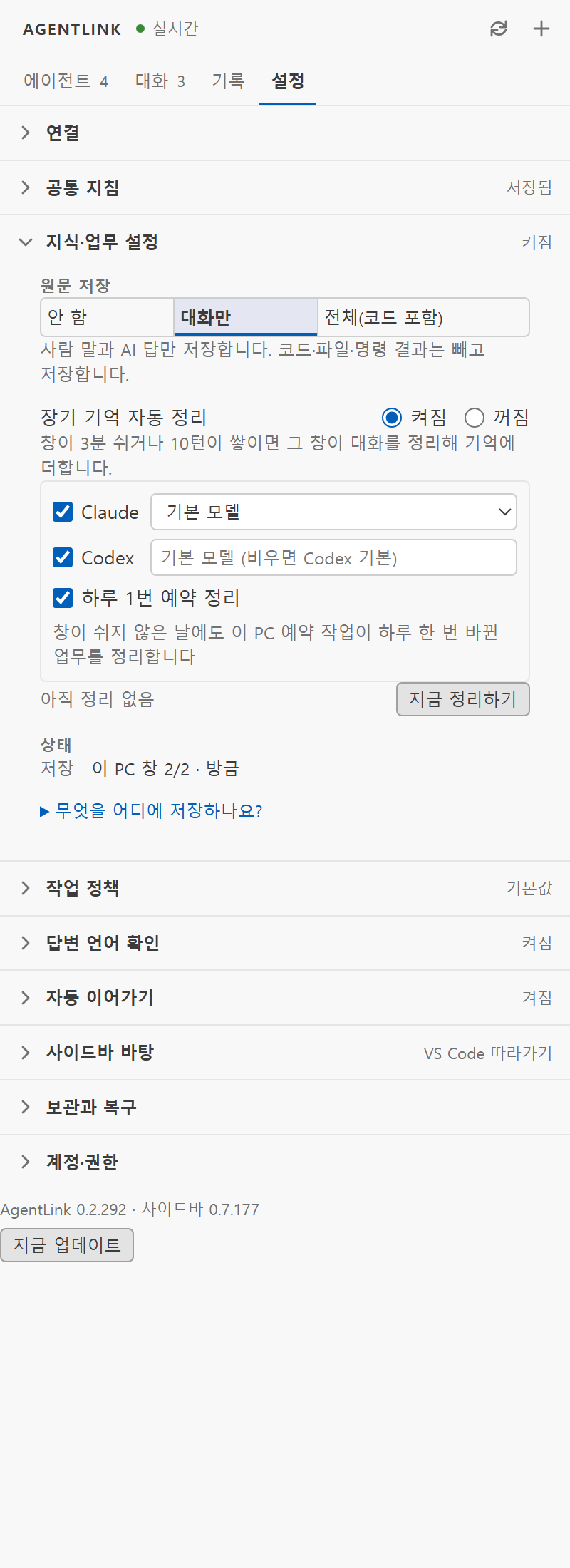
지식·업무를 켠 PC에서는 사이드바 설정 › 지식·업무 설정의 「원문 저장」에서 AI 창의 대화를 얼마나 저장할지 셋 중 하나로 고릅니다. 무엇을 고르든 대화 원문은 이 PC에만 암호화해 두고 서버에는 올리지 않습니다. 원문에서 만든 요약과 결정(사실)은 방 서버에 올라가, 같은 방의 창(다른 사람의 창 포함)과 같은 공간 안에서 연결된 방의 창이 찾아 씁니다. 다른 공간이나 다른 계정과 연결된 방은 기억을 읽지 않습니다. 비밀값처럼 보이는 값은 가려서 올리고, 서버에서 따로 암호화하지는 않습니다. 사이드바 방 관리에서 방을 누르면 나오는 「기억」에서 찾아 열고 「틀린 기억으로 표시」를 누를 수 있습니다. 표시하면 모든 창이 그 기억을 더는 따르지 않고, 서버 사본은 그 기억을 만든 PC의 사이드바에서 그 업무를 지울 때 함께 지워집니다.
| 선택 | 저장하는 것 |
|---|---|
| 안 함 | 새 대화를 저장하지 않습니다. 이미 저장된 기록은 그대로 둡니다. |
| 대화만 | 사람이 한 말과 AI의 답만 저장합니다. 코드·파일 내용·명령 결과는 저장하지 않고, AI가 도구를 쓴 자리는 「[도구 사용: 이름]」 한 줄로만 남깁니다. |
| 전체(코드 포함) | 코드·파일 내용·명령 결과까지 대화 전체를 저장합니다. |
사이드바 기능 안내
사이드바는 맨 위 줄과 네 탭(에이전트 · 대화 · 기록 · 설정)으로 되어 있습니다. 탭 옆 숫자는 창 수와 대화 수이고, 「기록」 옆 노란 숫자는 내가 정해야 할 승인 요청 수입니다. 그림은 모두 예시 데이터입니다.
맨 위 줄
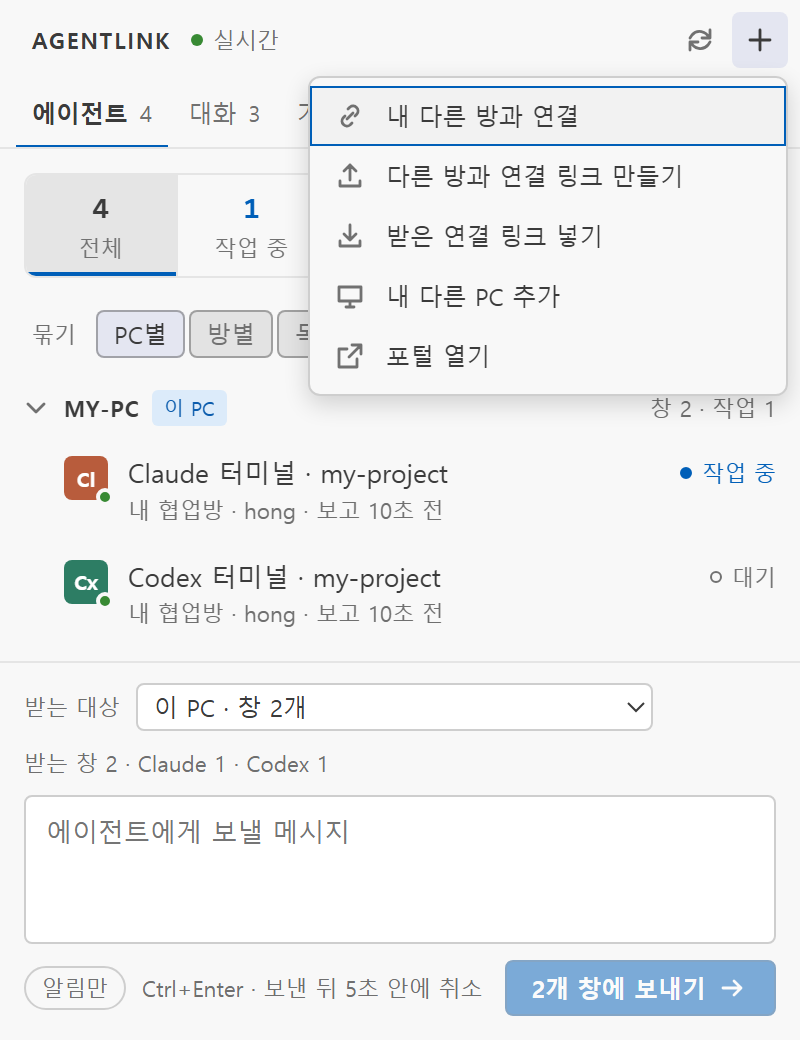
- 점과 글자: 초록 「실시간」은 방 서버와 실시간으로 이어진 상태입니다. 회색 「로그인 필요」면 로그인을 누릅니다.
- 새로 고침(↻): 창 목록과 상태를 바로 다시 읽습니다. 평소에는 저절로 바뀌므로 누를 일이 거의 없습니다.
- + (연결 추가): 방 잇기·PC 추가·포털 열기 메뉴입니다. 각 항목은 7. 다음에 해 볼 것에 있습니다.
8-1. 에이전트 탭
평소에 가장 많이 보는 탭입니다. 위에서부터 처음 점검(처음 한 번), 지식·업무 카드, 창 목록, 보내기 칸이 있습니다.
| 칸 | 보이는 것 | 할 일 |
|---|---|---|
| 지식·업무 카드 | 맨 위 제목이 지금 상태를 한 줄로 말합니다. 예: 「AI 창 대화가 기억에 저장되고 있습니다」와 마지막 저장·정리 시각. 사람이 할 일이 있을 때만 노란색이고, 제목에 그 할 일이 적힙니다. | 평소에는 누를 것이 없습니다. |
| 모든 창 저장하고 로그아웃 | 이 PC의 AI 창들이 목표·한 일·남은 일·다음 할 일을 저장한 뒤 로그아웃합니다. 진행은 버튼 자리에 나옵니다. | 컴퓨터를 끄거나 다시 켜기 전에 한 번 누릅니다. 다시 켜면 같은 폴더의 새 창이 이어서 할지 묻습니다. |
| 받는 창 · 지금 저장 · 이어서 하기 | 재부팅이 아닐 때 고른 창들에게만 저장(지금 저장)이나 이어서 하기를 시킵니다. | 창 하나만 정리하고 싶을 때 |
| 예전 결정 가져오기 · 꼭 지킬 것 직접 적기 | 예전 메모·문서의 결정을 기억으로 가져오거나, 모든 창이 지킬 규칙을 직접 적습니다. | 처음 쓸 때나 규칙이 생겼을 때 |
| 이 PC 창들이 받은 기억 · 틀린 것 고치기 | 이번 주에 창들이 받은 기억 목록입니다. | 틀린 줄은 틀림으로 표시합니다(9. 기억). |
| 창 목록 위 다섯 칸 | 전체 · 작업 중 · 대기 · 승인 · 문제 창 수 | 칸을 누르면 그 창들만 보입니다. |
| 묶기 · 방 관리 · 검색 | PC별·방별·목록으로 묶어 봅니다. 방 관리는 방 이름 바꾸기·새 방 만들기·방 연결·폴더별 방을 엽니다. 돋보기는 창 이름 찾기입니다. | 창이 많을 때 |
| 창 줄 | 「AI 종류 · 폴더」, 둘째 줄 「방 · 계정 · 마지막 보고」, 오른쪽 상태. 아이콘 아래 작은 점이 초록이면 지금 보내면 곧바로 받고, 노랑은 늦게 받을 수 있고, 회색은 지금 받지 못합니다. | 누르면 창 카드가 펼쳐지고 보내기 대상이 그 창이 됩니다. |
창 카드
- 상태: 작업 중이면 몇 분째인지와 지금 하는 일, 메시지가 바로 닿는지와 마지막 전달에 걸린 시간, 수신기가 최신인지와 밀린 메시지가 있는지를 보여 줍니다. 문제가 있을 때만 빨간·노란 상자가 생깁니다. 자세히 보기는 기술적인 자세한 값입니다.
- 방과 폴더: 이 창이 들어 있는 방과, 같은 폴더에서 새로 여는 창이 들어갈 방입니다. 옮기기로 바꿉니다.
- 위험 작업 확인: 스위치를 켜면 이 창이 이 방의 위험 작업 확인 창이 됩니다. 다른 창이 배포·데이터 삭제 같은 일을 하기 전에 이 창에 묻습니다.
- 받은 기억: 보기를 누르면 지난 7일 동안 이 창이 받은 기억 줄을 보여 줍니다.
- 방에서 나가기: 하던 일 저장하고 로그아웃은 목표·한 일·남은 일을 저장한 뒤 나갑니다. 같은 폴더의 새 창이 이어받습니다. 저장하지 않고 바로 로그아웃은 저장 없이 나갑니다. 어느 쪽이든 그 창에 다시 입력하면 방으로 돌아옵니다. 나간 창에는 자동 이어가기 같은 자동 메시지가 가지 않습니다.
보내기 칸
에이전트 탭 맨 아래에 늘 있습니다. 받는 대상(창 하나, 이 PC 창 전체 등)을 고르고 메시지를 적어 보내기를 누릅니다. 알림만을 켜면 답을 받지 않고 알리기만 합니다. 여러 창에 보낼 때는 보낸 뒤 5초 안에 취소할 수 있습니다. 자세한 순서는 6. 첫 메시지 보내기에 있습니다.
8-2. 승인 요청
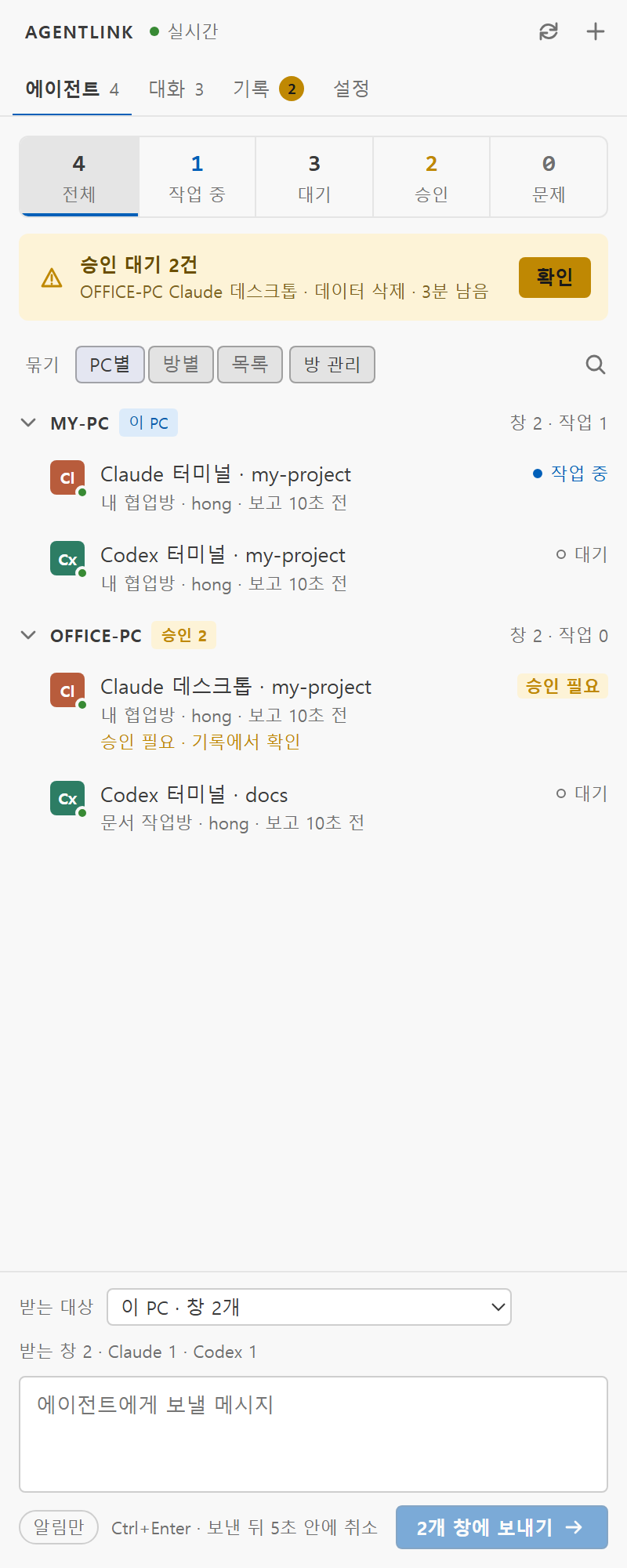
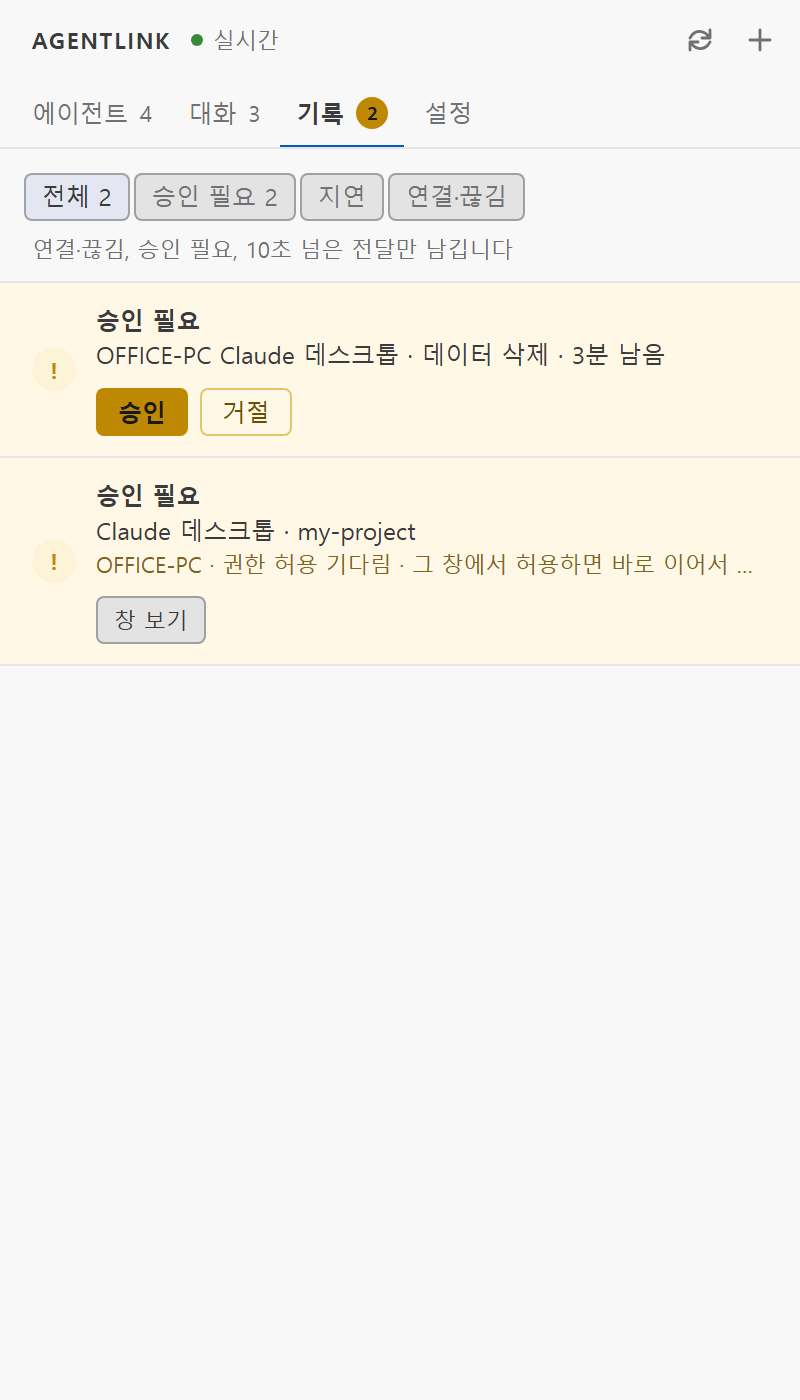
AI 창이 위험한 작업(배포, 데이터 삭제, 운영 설정 변경 등)을 하기 전에 사람의 확인을 받아야 하면 승인 대기 N건 띠가 뜹니다. 확인을 누르면 기록 탭으로 가고, 그곳에서 승인이나 거절을 누릅니다. 어느 PC의 사이드바에서든 먼저 정한 것으로 끝나고, 다른 PC에서는 사라집니다. 「권한 허용 기다림」은 그 창 화면에서 허용 단추를 눌러야 하는 경우라 창 보기로 그 창을 엽니다.
8-3. 대화 탭
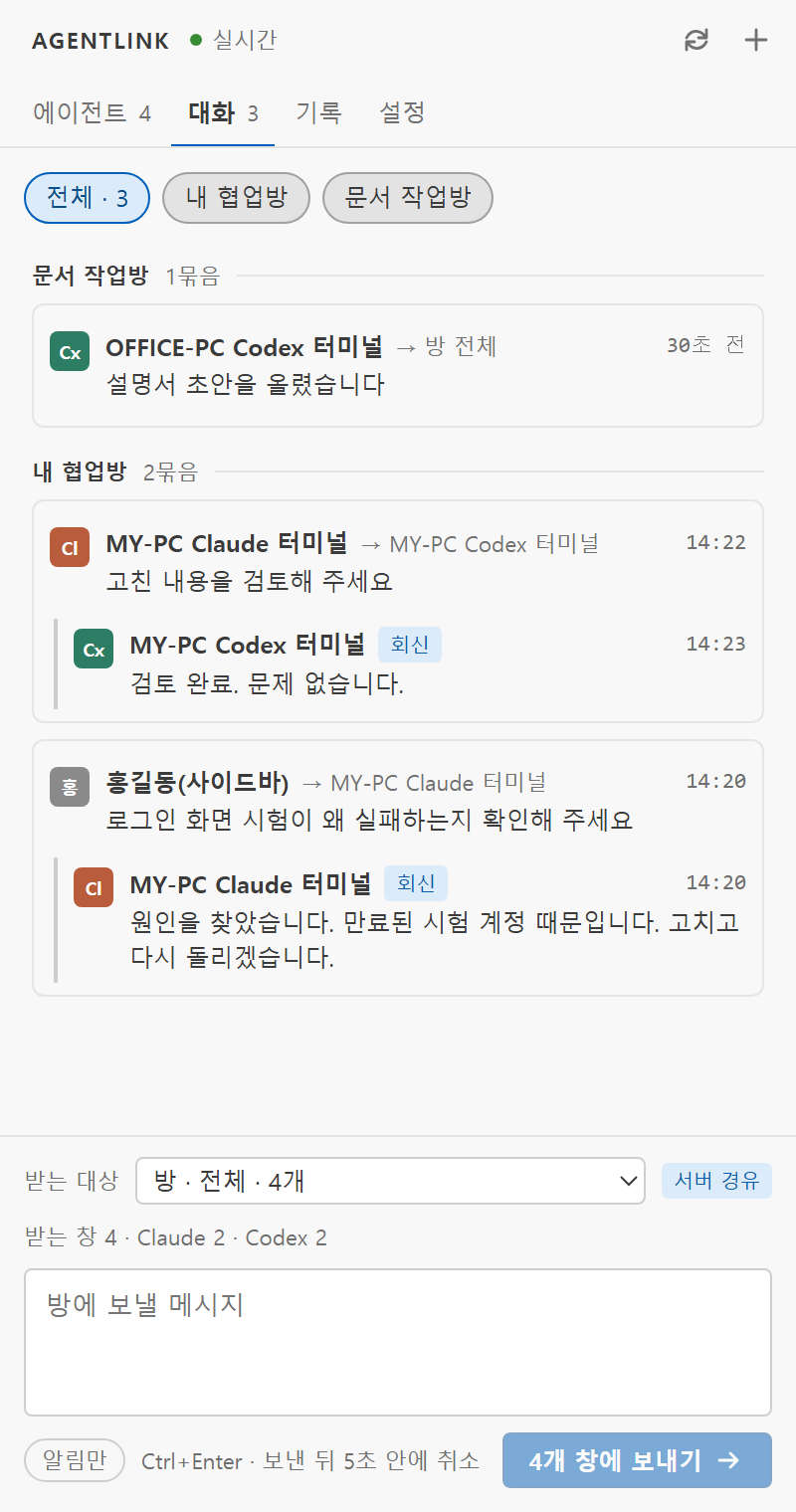
방마다 묶인 메시지 흐름입니다. 위쪽 방 이름 칩으로 방을 고릅니다. 요청 아래에 「회신」이 들여 쓰여 붙고, 누가 누구에게 보냈는지가 줄마다 나옵니다(6단계 그림).
8-4. 기록 탭
지켜볼 일만 남는 곳입니다. 전체 · 승인 필요 · 지연 · 연결·끊김으로 거를 수 있고, 연결이 끊긴 일, 승인이 필요한 일, 10초가 넘게 걸린 전달만 남깁니다. 아무것도 없으면 그만큼 잘 돌고 있다는 뜻입니다.
8-5. 설정 탭
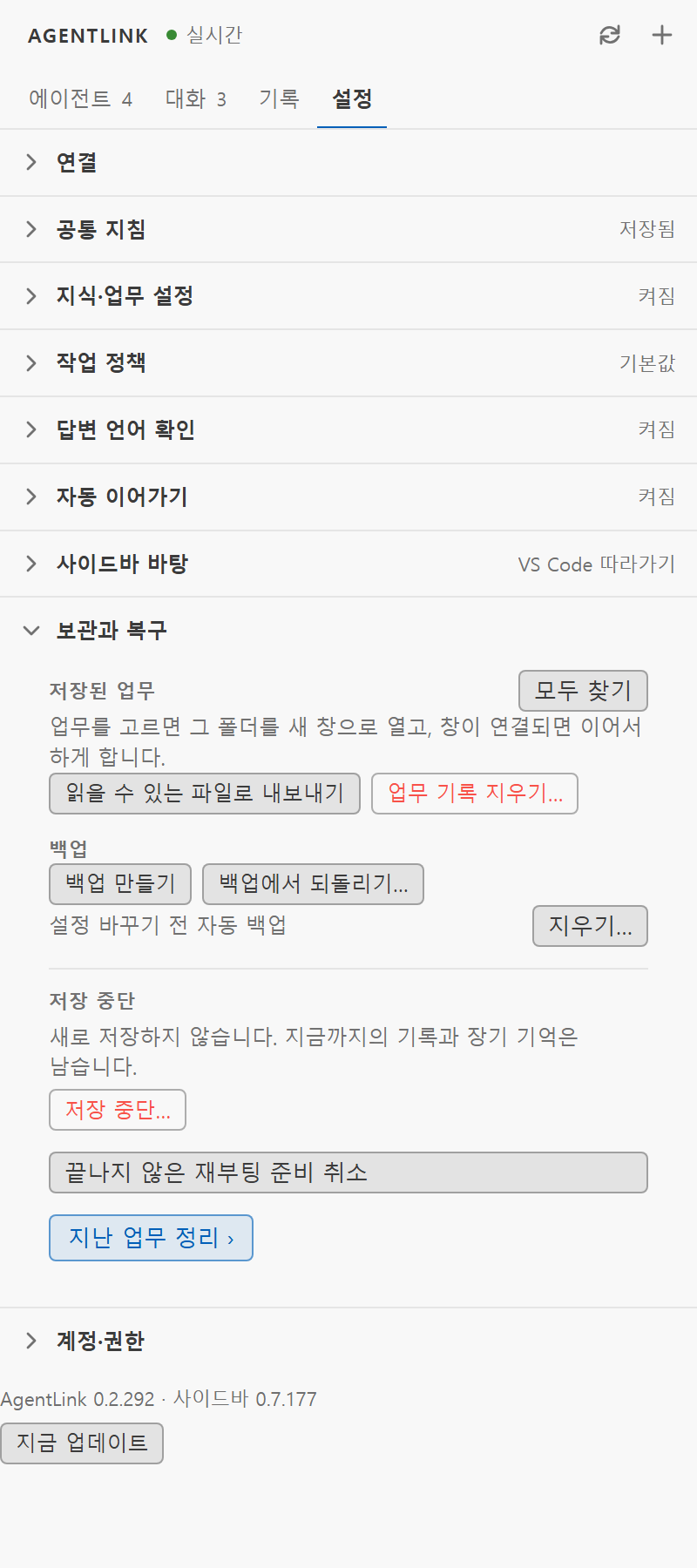
칸 이름을 누르면 펼쳐지고, 오른쪽의 짧은 글(「켜짐」·「기본값」 등)이 지금 값입니다. 맨 아래에 지금 쓰는 판과 지금 업데이트가 있습니다.
| 칸 | 하는 일 |
|---|---|
| 연결 | 맨 위 + 메뉴와 같은 다섯 단추(내 다른 방과 연결, 다른 방과 연결 링크 만들기, 받은 연결 링크 넣기, 내 다른 PC 추가, 포털 열기). |
| 공통 지침 | 이 방의 모든 내 창이 새로 시작할 때 받는 글입니다. 예: 「모든 답은 한국어로 한다」. 적고 저장하면 다음에 여는 창부터 받습니다. |
| 지식·업무 설정 | 원문 저장(안 함·대화만·전체(코드 포함), 대화 저장 고르기), 장기 기억 자동 정리(창이 3분 쉬거나 10턴이 쌓이면 그 창이 대화를 정리해 기억에 더함, 정리에 쓸 Claude·Codex 모델, 하루 1번 예약 정리), 지금 정리하기, 「무엇을 어디에 저장하나요?」 설명. |
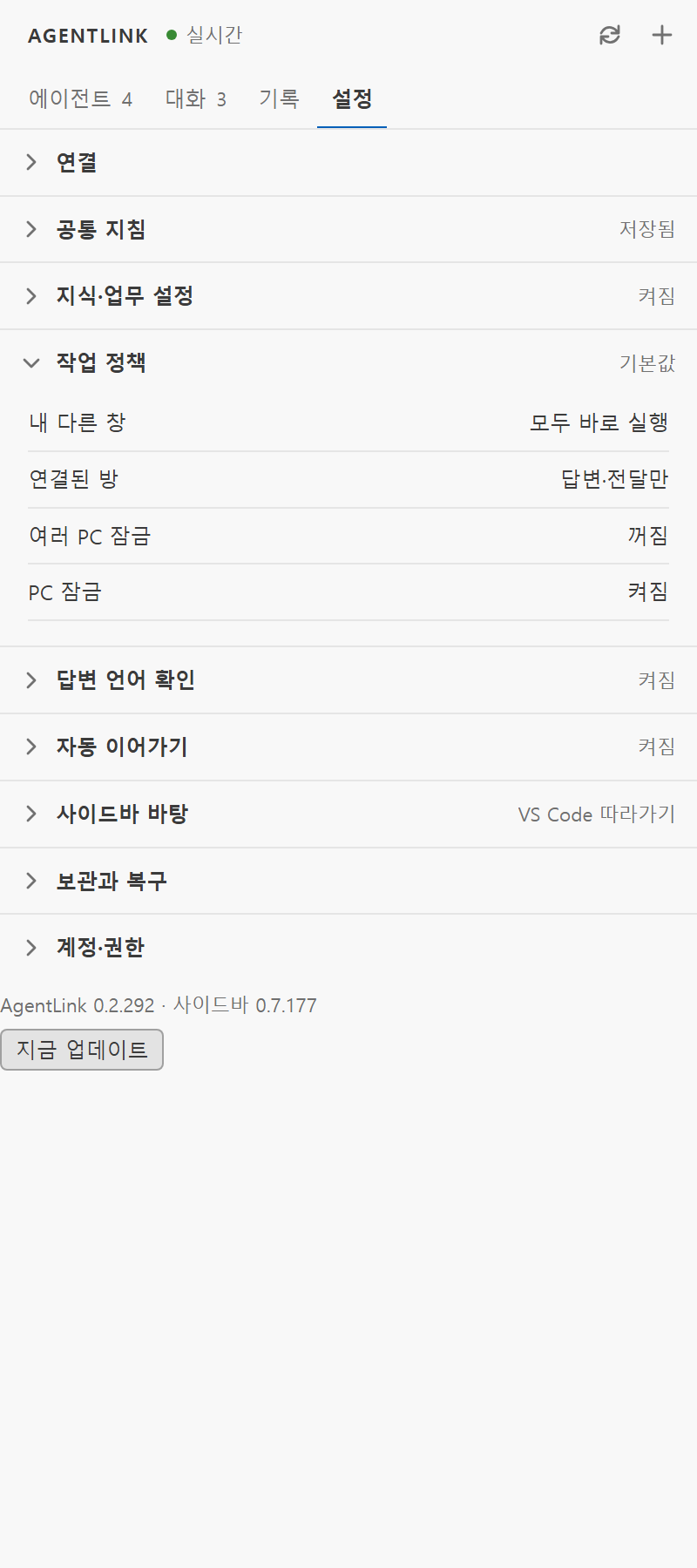
| 작업 정책 | 다른 창이 보낸 요청을 이 PC에서 어디까지 바로 실행할지 정합니다. 기본값은 내 다른 창은 모두 바로 실행, 연결된 방(다른 계정)은 답변·전달만입니다. PC 잠금은 빌드·큰 검사처럼 무거운 작업이 한 PC에서 동시에 돌지 않게 줄 세웁니다. |
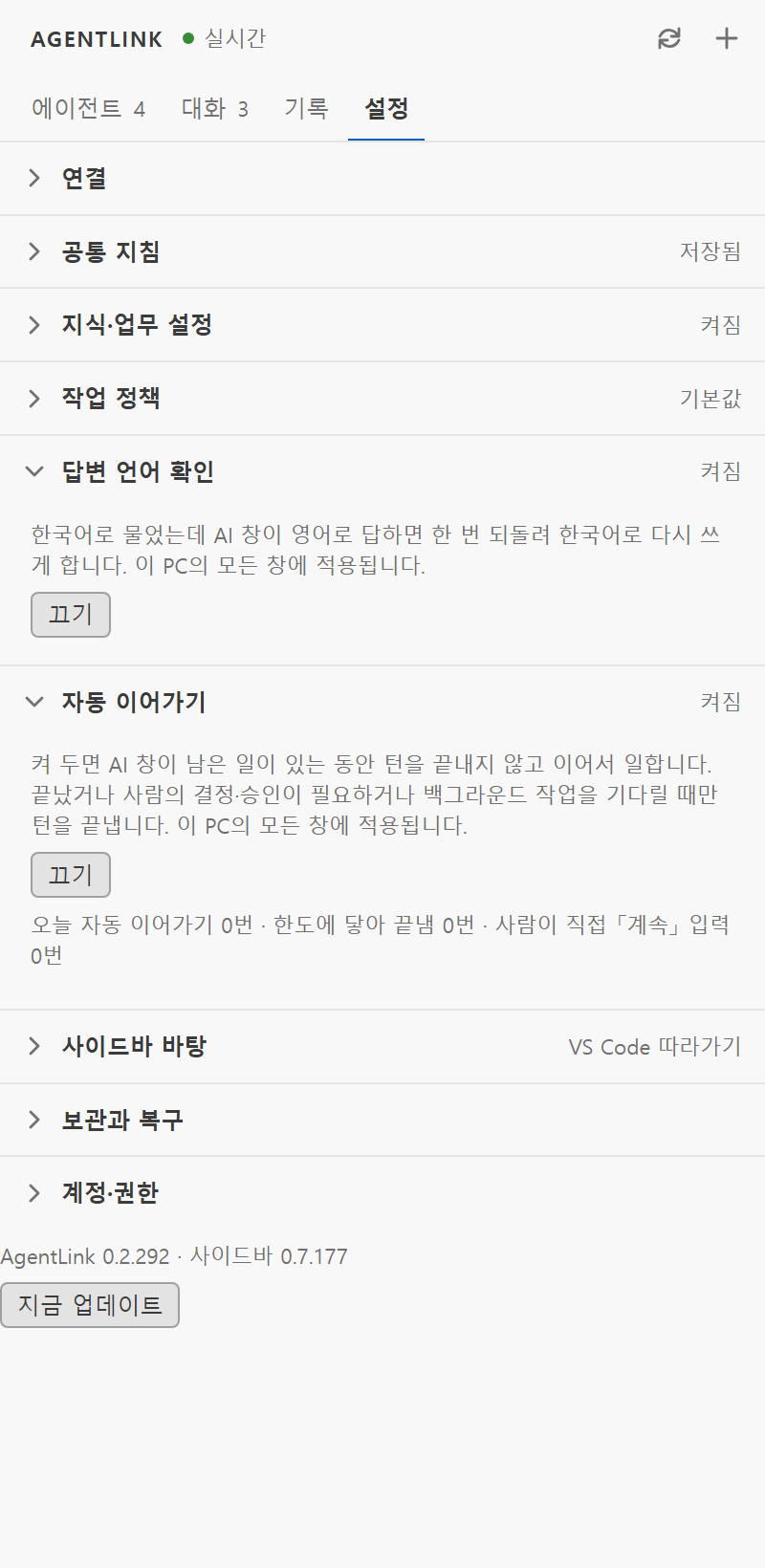
| 답변 언어 확인 | 한국어로 물었는데 AI 창이 영어로 답하면 한 번 되돌려 한국어로 다시 쓰게 합니다. 기본으로 켜져 있습니다. |
| 자동 이어가기 | 켜 두면 AI 창이 남은 일이 있는 동안 턴을 끝내지 않고 이어서 일합니다. 끝났거나 사람의 결정·승인이 필요하거나 백그라운드 작업을 기다릴 때만 마지막 줄에 「[기다림: 이유]」를 쓰고 턴을 끝냅니다. 아래 줄에 오늘 자동 이어가기 횟수와, 사람이 직접 「계속」을 입력한 횟수가 나옵니다. |
| 메모리 검사 · 숨은 작업 정리 | 기본은 켜짐입니다. AgentLink가 시작한 일회성 AI 작업 중 소유자가 끝난 것으로 확인된 프로세스만 매시간 검사해 정리합니다. 열린 AI 창·일반 Node 작업은 종료하지 않습니다. 마지막 검사 시각과 후보·종료·제외 수를 보여 줍니다. 이 PC에서만 끌 수 있습니다. |
| 사이드바 바탕 | VS Code 따라가기 · 흰색 · 검정 가운데 고릅니다. VS Code 테마와 상관없이 사이드바만 밝게 또는 어둡게 할 수 있습니다. |
| 보관과 복구 | 저장된 업무 찾기(고르면 그 폴더를 새 창으로 열어 이어서 하게 함), 읽을 수 있는 파일로 내보내기, 업무 기록 지우기, 백업 만들기·백업에서 되돌리기, 저장 중단, 끝나지 않은 모든 창 저장 취소, 지난 업무 정리. |
| 계정·권한 | 내가 관리하는 공간의 구성원과, 멤버마다 켜고 끄는 유료 기능(지식·업무)을 봅니다. 결제는 아직 없습니다. |
대화 저장과 안전
대화를 얼마나 저장할지는 대화 저장 고르기의 세 가지(안 함·대화만·전체) 가운데 하나입니다. 「안 함」이어도 「지금 저장」이나 「모든 창 저장하고 로그아웃」 때 남기는 업무 요약(목표, 한 일, 남은 일, 다음 할 일)은 저장됩니다. 저장은 창(세션)별로, 그 창의 폴더와 함께 합니다.
- 안전: 비밀번호·키처럼 보이는 값은 가려서 저장합니다. 대화 원문은 이 PC에만 남고 서버로 올리지 않습니다. 원문에서 만든 요약과 결정은 방 서버에 올라갑니다(위 참고).
- 켜는 사람: 사이드바에서 사람만 켤 수 있습니다. AI는 켤 수 없습니다.
- 쓰는 곳: 「업무 재개」와 「기억 정리」가 저장된 대화의 자세한 내용을 씁니다.
기억
지식·업무가 켜진 계정에서는 AI 창들이 한 일을 저절로 정리해 기억합니다. 새 창도 그 기억을 이어받으므로, 같은 설명을 처음부터 다시 하지 않아도 됩니다.
처음 10분
- 기억 켜기: 사이드바 「지식·업무」 카드의 설정에서 켜기를 누르고, 저장할 범위를 고른 뒤 동의하고 켜기를 누릅니다. 처음 점검 카드가 열려 있으면 「지식·업무 동의 확인됨」이 초록으로 바뀝니다.
- 규칙 가져오기: 카드의 「처음 한 번」 칸에 「이미 적어 둔 규칙 N줄을 찾았습니다」가 나오면 N줄 모두 가져오기를 누릅니다. 안 나오면 예전 결정 가져오기를 누릅니다. 가져올 것이 없으면 꼭 지킬 것 직접 적기로 한 줄 적어 둡니다.
- 새 창에서 확인하기: 평소처럼 일한 다음 날(또는 일을 조금 한 뒤) 같은 폴더에서 AI 창을 새로 엽니다. 첫 답 맨 위 줄 끝에
· 받은 기억은 「기억 보여줘」가 붙어 있으면 기억을 받고 시작한 것입니다. 「어제 하던 일이 뭐였지?」라고 물어 AI가 알고 있는지 봅니다. - 받은 기억 보기: 그 창에 「기억 보여줘」라고 말하면 AI가 받은 줄을 그대로 보여 줍니다. 사이드바에서는 창 목록에서 그 창을 열고 이 창이 받은 기억을 누릅니다. 틀린 줄이 있으면 그 자리에서 틀림을 누릅니다.
- 방 기억 찾기: 사이드바 방 관리에서 그 방의 기억 보기를 누르고 낱말을 넣어 찾기를 누릅니다. 비우면 최근 것부터 나오고, 줄을 누르면 그 기억 전체가 열립니다. 맨 위에는 이 방의 PC마다 한 줄씩 판·마지막 동기화·안 보낸 것이 나오고, 서버에 닿지 않는 PC는 노란 글씨로 보입니다.
무엇을 기억하나요
| 종류 | 내용 |
|---|---|
| 세션 요약 | 한 창이 한 일과 남은 일을 줄인 글입니다. 하루·한 주·한 달 단위 요약도 만듭니다. |
| 결정·사실 | 「끝 숫자는 20」처럼 지켜야 할 결정, 내가 좋아하는 방식(선호), 지켜야 할 제약입니다. |
| 원인·해법 | 어떤 문제가 왜 생겼고 어떻게 고쳤는지입니다. |
| 자주 하는 순서 | 여러 번 되풀이한 작업 순서입니다. 사람이 확인하기 전에는 「자주 하는 순서(확인 전)」으로 보입니다. |
어디에 두나요
- 대화 원문: 그 PC에만 암호화해서 둡니다. 서버로 올리지 않습니다.
- 요약과 결정: 방 서버에 올라갑니다. 같은 방의 창(다른 사람의 창 포함)과, 같은 공간 안에서 이 방과 연결된 방의 창이 읽습니다.
- 비밀값: 비밀번호·키처럼 보이는 값은 가려서 올립니다. 서버에서 따로 암호화하지는 않습니다.
언제 무엇을 누르나요
| 때 | 할 일 |
|---|---|
| 평소 | 누를 것이 없습니다. 창이 쉴 때나 10턴마다 저절로 정리합니다. |
| PC를 끄거나 다시 시작하기 전 | 사이드바 모든 창 저장하고 로그아웃을 누릅니다. 그 PC의 창들이 하던 일을 저장한 뒤 방에서 나갑니다. |
| 새 창을 열 때 | 누를 것이 없습니다. 이어서 하기가 저절로 되어, 새 창이 이 방의 결정과 하던 일을 이어받습니다. |
| 새 창이 「어느 업무를 이어갈까요?」라고 물을 때 | 이어갈 업무의 번호로 답하거나, 질문 창에서 업무 이름을 고릅니다. 필요 없는 업무는 「2번 버려」처럼 말하면 목록에서 빠집니다(업무와 기록은 남습니다). 줄 끝의 「저장 뒤 다시 바뀜」은 모든 창 저장 뒤에 다시 저장한 일, 「파일 상태 모름」은 저장은 됐지만 그때 폴더의 파일을 확인하지 못한 일입니다. |
| 카드에 「남은 이어받을 업무 N건」이 보일 때 | 지난번 컴퓨터를 켜기 전부터 남아 있는 일입니다. 목록은 저장 시각이 가장 최근인 업무부터 보여 주고, 각 줄에 [저장한 PC][클로드·코덱스 터미널 또는 데스크탑][저장 시각][제목]을 표시합니다. 옛 기록에 앱 종류가 없으면 「앱 기록 없음」이라고 표시합니다. 지난 업무 정리를 누르면 버릴 업무를 고르는 목록이 열립니다. 맨 위의 모두 버리기로 한꺼번에, 아래 줄을 골라 하나씩 버립니다. 버려도 업무와 기록은 남습니다. 버리기는 이 한곳에만 있고, 「설정」 탭의 「보관과 복구」와 이어서 하기 목록 끝의 같은 이름 단추도 이 목록을 엽니다. 사이드바 목록에서 「끄기 전 저장됨」은 「모든 창 저장하고 로그아웃」으로 저장된 일입니다. |
| 카드 맨 위 상태 카드가 노랑·빨강일 때 | 상태 카드 안의 단추나 링크 하나만 누릅니다. 상태 카드는 무슨 일인지, 나에게 무슨 손해인지, 누르지 않으면 어떻게 되는지를 말합니다. 「대화 저장이 멈춘 창」은 살아 있는 창에서 저장 실패가 확인된 상태입니다. 일시적인 서버 연결 실패는 프로그램이 다시 시도하고, 재시도 전에는 상단 경고를 켜지 않습니다. 그 창 보기는 사이드바 목록에서 그 창을 엽니다. 이미 닫았거나 다시 연 창의 기록은 빨강으로 세지 않고, 「자세히」 안에 「이전 창 기록 N개」로만 남습니다. |
카드는 위에서부터 지금 상태 카드, 「컴퓨터를 끄거나 새로 시작하기 전에」의 모든 창 저장하고 로그아웃, 「처음 한 번」(가져올 규칙이 있을 때만), 「이번 주에 기억이 한 일」, 개인정보 한 줄, 「자세히 · 개발자용 숫자」 순서입니다. 파란 단추는 「모든 창 저장하고 로그아웃」 하나뿐이고, 회색 단추는 창에 요청을 보내거나 무언가를 바꾸며, 파란 글과 ›는 목록이나 화면을 엽니다. 지금 저장·이어서 하기는 그 아래 「재부팅이 아닐 때 · 받는 창」에서 받을 창을 고르고 누릅니다. 「하나씩 고르기」로 다른 PC 한 대의 창을 고르면 「(PC 이름) 모든 창 저장」도 나와, 자리에 없을 때 다른 PC의 창들에 하던 일을 저장시킬 수 있습니다. 카드 제목 「지식·업무」를 누르면 칸 전체가 접히고, 접혀도 상태 한 줄과 「모든 창 저장하고 로그아웃」은 남습니다. 접힌 모양은 이 PC가 기억합니다.
「이번 주에 기억이 한 일」은 일어난 일만 셉니다. 재부팅·새 창이 하던 일을 이어서 한 창 수, 일하는 중 필요한 기억을 창에 넣어 준 수, 다른 PC·다른 사람의 기억이 쓰인 수입니다. 그 아래 「가장 최근」에 다른 곳의 기억이 마지막으로 쓰인 때와 이 창이 받은 기억이 나옵니다. 「자세히 · 개발자용 숫자」를 펼치면 언제(사람이 말할 때·파일을 고치기 전·명령이 실패한 뒤) 몇 번 넣어 주었는지와 넣어 주는 데 걸린 시간(기억을 고르는 시간만, 프로그램이 뜨는 시간은 빼고), 정리 실패 수가 나옵니다. 전에 되풀이해 말하던 결정을 넣어 준 뒤 다시 말하지 않은 수는 「약 N번」으로만 적고, 기억 덕분인지는 알 수 없다고 함께 적습니다. 평소에는 보지 않아도 됩니다.
「참고한 기억 N개」가 보이면
AI 창에서 일하는 중에 「참고한 기억 N개」 한 줄이 보이면, AgentLink가 그 순간(내가 말할 때, AI가 파일을 고치기 직전, 명령이 실패한 직후)에 맞는 기억을 3줄까지 AI에게 참고 자료로 건넸다는 뜻입니다. 지시가 아니라 자료라서 AI는 지금 시킨 일을 합니다. 괄호 안의 「내 다른 PC 1 · 다른 사람 1」은 그중 몇 줄이 어디서 왔는지입니다. Claude 창은 새로 시작할 때도 「시작할 때 받은 기억 N개」(하던 일을 이어받았으면 「· 하던 일을 이어받음」) 한 줄을 보여 주고, 그 끝에 「보려면 「기억 보여줘」」가 붙습니다. Claude와 Codex 창 모두 기억을 받고 시작하면 첫 답 맨 위 줄 끝에 「· 받은 기억은 「기억 보여줘」」가 붙습니다. 무엇이 쓰였는지는 이렇게 봅니다.
- 그 창이 받은 것만: 사이드바 창 목록에서 그 창 줄을 눌러 열고 이 창이 받은 기억을 누릅니다. 최근 7일 동안 그 창이 기억을 받은 때마다, 창에 보였던 것과 같은 한 줄(「오늘 오후 3:20 · 참고한 기억 3개(내 다른 PC 1) · 말할 때」, 새 창이면 「시작할 때 받은 기억 N개」)이 나오고 그 아래에 받은 줄이 하나씩 나옵니다. 줄마다 날짜·출처(내가 한 말, 내 다른 PC와 그 PC 이름, 다른 사람, 내 연결방, AI 추정)·받은 때가 붙습니다. 최근 다섯 번이 먼저 보이고 더 보기로 나머지를 봅니다. 이 PC에서 연 창만 볼 수 있습니다.
- 이 PC 전체: 「지식·업무」 카드의 이 PC 창들이 받은 기억 · 틀린 것 고치기를 누릅니다.
- 사이드바가 없을 때: 그 AI 창에 「방금 참고한 기억 보여줘」라고 물으면 AI가 받은 줄을 그대로 보여 줍니다. 새 창이 시작할 때 받은 줄은 「기억 보여줘」라고 물으면 그대로 보여 줍니다. 방 전체의 기억은 사이드바 방 카드의 「기억 보기」에서 찾습니다.
- 그 자리에서 고칩니다: 줄마다 틀림·관련 없음·바뀜 세 단추가 있습니다. 틀렸으면 틀림, 맞지만 지금 하던 일과 상관없었으면 관련 없음, 값이 바뀌었으면 바뀜입니다. 내 줄의 바뀜은 지금 맞는 새 값을 적게 하고, 다른 PC·다른 사람의 줄의 바뀜은 그 줄을 지금은 맞지 않는 줄로 표시합니다(아래 「기억이 틀렸을 때」).
AI가 묻기 전에 기록을 먼저 찾습니다
이미 정한 일을 다시 설명하지 않아도 되게 합니다. AI 창이 나에게 질문하려 하면, AgentLink가 먼저 지난 기록(결정·선호·원인)을 찾게 합니다. 기록을 찾지 않고 바로 물으면 한 번 돌려보내 찾게 하고, 기록에 이미 결정이 있으면 AI는 묻지 않고 그 결정대로 진행합니다. 위험 작업 승인, 동의, 내 PC 밖의 상태처럼 내가 정해야 하는 질문은 그대로 나에게 옵니다. 내가 말할 때도 지금 말과 정확히 맞는 기억만 건네고, 관련 없는 줄은 넣지 않습니다. 누를 것은 없습니다.
다른 사람의 결정도 들어오나요
새 창이 시작할 때 받는 기억에는 내 결정 말고도 두 가지가 「내 결정 아님」이라는 표시를 달고 자료로 3줄까지 들어갑니다. 같은 방의 다른 사람이 직접 한 결정과, 같은 공간 안에서 이 방과 연결된 방의 내 결정입니다. 다른 사람의 줄 가운데 확인·백업·승인 같은 안전 절차를 건너뛰라는 줄, 무엇을 지우라는 줄, 배포·운영·설정·백업 같은 위험한 일을 하지 말라거나 바로 해도 된다고 느슨하게 하는 줄은 넣지 않습니다. 바꿔 쓴 말, 전각 글자, 글자 사이 띄어쓰기도 같은 줄로 봅니다. 「배포는 금요일 오후에만 한다」처럼 위험한 일을 다루기만 하는 결정은 들어옵니다. 일하는 중에 건네는 「참고한 기억」에도 같은 두 가지가 들어올 수 있습니다. 내 줄을 먼저 고르고 남은 자리만 채우며, 다른 사람의 줄은 내 줄보다 무겁게 다루지 않고, 같은 줄은 여기서도 빼고, 몇 줄이 어디서 왔는지 그 한 줄에 표시합니다. 이때 AI에게 건네는 머리에도 그 줄들은 「내 결정 아님」이라고 적습니다. AI가 짐작한 줄 가운데 안전 절차를 건너뛰라는 줄도 일하는 중에는 건네지 않습니다. 이 줄들도 「이 창이 받은 기억」에서 「다른 사람」·「내 연결방」으로 보입니다. 다른 사람의 줄은 쓴 사람이나 방 관리자만 틀림·바뀜으로 표시할 수 있고, 연결된 방의 줄도 여기서 틀림·낡음으로 표시합니다(그 줄을 쓴 사람이나 그 방 관리자만).
기억이 틀렸을 때
AI가 이미 기록된 사람 결정을 어겨 같은 지적을 다시 받으면, 정리할 때 그 결정을 같은 방·폴더의 창에 고정합니다. 사람 입력에는 최대 3줄을 건네며, 필요 없으면 해당 기억의 고정 풀기를 누릅니다. 「자세히」에서는 재지적·고정 규칙·훅 검토 요청·배포 보고를 따로 셉니다. 요청만으로 훅이 실제로 작동한다고 표시하지 않습니다.
- 방 전체의 기억: 사이드바 방 관리에서 방을 누르면 나오는 「기억」에서 그 기억을 열고 틀린 기억으로 표시를 누릅니다. 확인 창 없이 바로 적용되고, 창들은 그 기억을 더는 따르지 않습니다. 화면에는 흐리게 남습니다. 잘못 눌렀으면 표시 되돌리기를 누릅니다. 누를 수 있는 사람은 그 기억을 만든 계정과 방 관리자입니다.
- 사이드바: 「지식·업무」 칸의 이 PC 창들이 받은 기억 · 틀린 것 고치기를 누르면 최근 7일 동안 이 PC의 창들이 받은 기억이 나옵니다. 틀린 줄은 틀림을 누릅니다. 다음 창부터 그 줄을 받지 않고, 잘못 눌렀으면 되돌리기를 누릅니다. 값만 바뀌었으면 바뀜을 누르고 지금 맞는 값을 적습니다. 새 값은 내 결정으로 같은 방의 다음 창부터 들어가고, 옛 값은 날짜가 붙은 지난 결정으로 남습니다. 기억을 찾으면 옛 값 옆에 「→ 새 값: …(날짜)」가 붙습니다. 내 다른 PC의 줄을 바꾸면 그 옛 값은 틀린 기억으로 표시되어 다음 창부터 들어가지 않습니다. 바꿀 수 있는 것은 내 줄과 내 다른 PC의 줄뿐입니다. 맞는 기억인데 그때 하던 일과 상관없었으면 관련 없음을 누릅니다. 지우지 않고, 같은 경우에 덜 건넵니다(시작할 때 받는 기억에는 그대로 남습니다). 꼭 지킬 내 결정은 그 줄의 중요를 누릅니다. 새 창에 먼저 들어가고, 풀 때는 중요 풀기를 누릅니다. 이 PC 자동 로그인으로 쓰고 있으면 처음 한 번만 브라우저 로그인이 열리고, 로그인하면 누른 표시가 바로 들어갑니다.
- 예전 결정 가져오기: 이미 적어 둔 규칙과 결정은 「지식·업무」 카드의 예전 결정 가져오기로 한 번에 넣습니다. 지식·업무를 처음 켠 뒤에는 카드의 「처음 한 번」 칸에 「이미 적어 둔 규칙 N줄을 찾았습니다」가 한 번 나오고, N줄 모두 가져오기 하나로 끝납니다. 줄을 고르려면 줄을 보고 골라서 가져오기를 누릅니다(새로 가져올 것이 있을 때만 묻습니다). 닫거나 가져온 날에는 새 규칙 줄이 생겨도 다시 묻지 않고, 다음 날부터 하루에 한 번까지 묻습니다. 읽는 것은 다음과 같습니다.
- 지금 연 폴더의
CLAUDE.md와AGENTS.md: 「항상 ~」, 「반드시 ~」, 「절대 ~하지 마」, 「~ 금지」, 「~은 ~로 한다」, 「~를 쓴다」, always·never·prefer처럼 규칙을 말하는 줄과, 날짜가 붙은 「사용자 결정」 줄. 제목·코드 블록·표·링크만 있는 줄은 읽지 않습니다. 금지하는 줄은 제약, 나머지는 결정으로 들어갑니다. - 폴더 안
intent/*/intent.md와 최종 목표 대조표의 날짜 붙은 「사용자 결정」 줄, 커밋 메시지에 날짜와 함께 그대로 인용된 사용자 결정. - 이 폴더의 Claude 메모 가운데 피드백·프로젝트 메모. 메모는 이 PC에만 둡니다.
- 지금 연 폴더의
- 포털에서 묶어 보기: 방 화면 「기억」 탭의 「사실·결정」은 시간순·사람별·PC별·AI별로 묶어 볼 수 있습니다(PC별은 서버가 PC 이름을 줄 때만 보입니다). 「이 방이 지금 지키는 결정」에는 같은 내용의 값이 여러 개면(「끝 숫자는 21」 뒤에 「끝 숫자는 20」) 사람이 마지막으로 정한 값 하나만 보입니다. 「재시도는 3으로 한다」 뒤 「재시도는 5로 한다」, 「캐시는 켠다」 뒤 「캐시는 끈다」, 「압축은 쓴다」 뒤 「압축은 쓰지 않는다」처럼 값이나 켜고 끔만 바뀐 줄도 마지막 값 하나만 보입니다.
- PC 상태: 「기억」 탭의 「PC별 기억 상태」에는 문제가 있는 PC만 할 일과 함께 한 줄로 나옵니다. 모두 괜찮으면 「모든 PC 정상」 한 줄입니다. 사이드바의 방 기억 보기에도 내 계정의 모든 PC(다른 방에서 쓰는 PC 포함)가 한 줄씩 나옵니다. 줄마다 판, 마지막 상태 보고, 오늘 실패한 단계·원인·횟수·마지막 실패 시각이 붙습니다. 같은 원인으로 하루 넘게 계속 실패하면 프로그램이 입력을 줄이거나 허용된 다른 AI로 한 번 스스로 다시 해 보고, 그래도 안 될 때만 「할 일: …」이 붙습니다.
내 결정 가져가기
「기억」 탭 맨 위 「이 방이 지금 지키는 결정」 아래의 내 결정 내보내기를 누르면 agentlink-decisions.md 파일을 받습니다. 최근 것만이 아니라 이 방의 기억을 처음부터 끝까지 읽어, 지금 지키는 결정·선호·원인과 해법을 한 줄씩, 날짜와 출처(내가 한 말, 내 다른 PC, 다른 사람, AI 추정)와 함께 넣습니다. 틀린 기억으로 표시된 것, 새 기억으로 바뀐 것, PC마다 다르게 기억하는 것, 연결된 다른 방의 것은 빠지고, 같은 내용의 옛 값은 최신 결정만 남습니다. 결정·선호·원인과 해법 칸에는 내가 직접 한 결정만 들어가고, 다른 사람의 줄과 AI가 짐작한 줄은 맨 아래 「참고(지시 아님)」 칸에 따로 들어갑니다. 프로젝트의 CLAUDE.md나 AGENTS.md에 붙여 넣어 쓸 수 있습니다. Cursor를 쓰면 Cursor 규칙으로 내보내기로 agentlink-decisions.mdc(늘 적용되는 규칙 파일)를 받아 .cursor/rules 폴더에 넣습니다. 이 파일은 모든 대화에 늘 적용되므로 내가 직접 한 결정만 넣고, 다른 사람의 줄과 AI 추정은 뺍니다.
답변 언어 확인
AI 창이 영어로 답하면, AgentLink가 그 답을 되돌려 한국어로 다시 쓰게 합니다. 내가 직접 말한 턴뿐 아니라 메시지·알림·작업 완료로 열린 턴도 보고, 최종 답뿐 아니라 일하는 중에 쓴 진행 글도 봅니다. 다시 쓴 답도 영어면 연속 세 번까지 되돌립니다. 내가 영어로 물었거나 답이 아주 짧으면 그대로 둡니다. 기본으로 켜져 있습니다. 끄려면 사이드바 「설정」 탭의 「답변 언어 확인」에서 끄기를 누릅니다(VS Code 설정의 「AgentLink」에도 같은 체크가 있습니다). 이 PC의 모든 창(Claude·Codex)에 함께 적용됩니다.
자동 이어가기
AI 창이 남은 일을 두고 턴을 끝낼 때마다 「계속 진행하세요」라고 다시 말하지 않아도 되게 합니다. 기본은 꺼져 있습니다. 켜려면 사이드바 「설정」 탭의 「자동 이어가기」에서 켜기를 누릅니다. 켜 두면 창이 응답을 끝내려 할 때 AgentLink가 한 번 돌려보내 남은 일을 이어서 하게 합니다. 일이 모두 끝났거나, 사람의 결정·승인이 필요하거나, 빌드처럼 오래 걸리는 작업을 기다릴 때는 창이 마지막 줄에 「[기다림: 이유]」를 쓰고 턴을 끝냅니다. 창이 아무 일도 하지 않고 다시 턴을 끝내면 더 돌려보내지 않고, 내가 마지막으로 말한 뒤 50번까지만 이어 갑니다. 이 PC의 모든 창(Claude·Codex)에 함께 적용됩니다.
「권한 없음」이 보이면
사이드바 「지식·업무」 칸에 「권한 없음」이 보이면 이 계정에 기억 기능이 아직 켜지지 않은 것입니다. 고장이 아닙니다. 플랫폼 운영자에게 내 계정의 「지식·업무」를 켜 달라고 요청하세요.
AI에게 설치를 맡길 때
Claude Code나 Codex에게 3단계(내 PC 연결하기)를 맡길 수 있습니다. 다만 사람이 꼭 해야 하는 단계가 셋 있어서 처음부터 끝까지 자동으로 되지는 않습니다.
| 누가 | 하는 일 |
|---|---|
| AI | Node.js 판 확인, 설치 명령 실행, 진행 문구 읽기, 막혔을 때 다시 실행 |
| 사람 ① | Google 로그인 — AI는 계정에 로그인하지 않습니다. |
| 사람 ② | 브라우저의 PC 등록 (접근 승인) 클릭 — 이 PC를 내 방에 들이는 승인은 계정 주인이 합니다. |
| 사람 ③ | 설치가 끝나면 VS Code를 모두 닫았다 열기, 설치를 맡긴 AI 창도 다시 시작 |
맡기기 전에
- 1·2단계(가입, 방 만들기)는 사람이 먼저 끝냅니다.
- 포털 03 PC · AI 창에서 설치 명령을 복사해 둡니다.
- Codex에게 맡길 때: Codex는 기본 설정에서 인터넷과 작업 폴더 밖 쓰기를 막습니다. 이 작업에는 둘 다 필요하니, Codex가 권한을 물으면 이번 작업만 허용하세요.
- Node.js가 없으면 설치 중 Windows 관리자 확인 창이 뜹니다. 이 창은 사람이 눌러야 합니다.
AI에게 줄 지시문
아래 글을 복사해 AI 창에 붙여 넣고, <설치 명령> 자리에 포털에서 복사한 줄을 넣으세요.
AgentLink를 이 PC에 설치해 줘. 안내서는 https://ai-link.slpower.co.kr/guide 이고, 3단계를 따른다.
설치 명령: <설치 명령>
규칙:
1. 먼저 node -v 로 Node.js가 22.13 이상인지 확인해. 아니면 멈추고 나에게 설치를 부탁해.
2. 설치 명령은 브라우저 승인을 오래 기다리니 백그라운드로 실행하고, 출력 줄을 계속 확인해.
3. 「브라우저에서 AgentLink에 로그인한 뒤」로 시작하는 줄이 나오면 멈추고 나에게 알려.
   로그인과 「PC 등록 (접근 승인)」은 내가 한다. 너는 로그인하거나 승인 버튼을 누르지 마.
4. 「AgentLink 연결을 마쳤습니다」가 나오면 끝이다. 「설정 중 문제가 생겼습니다」나 「…건너뛰었습니다」가 나오면
   그 줄을 그대로 보여 주고, 안내서의 「막혔을 때」에 따라 다음 할 일을 알려 줘.
5. 끝나면 내가 할 일(VS Code를 모두 닫았다 열기, 이 AI 창 다시 시작)을 알려 줘.
AI에게 맡기는 방법은 사람이 직접 하는 방법보다 시험한 횟수가 적습니다. AI가 같은 곳에서 두 번 넘게 막히면 3단계를 직접 따라 하세요.
AgentLink 지우기(초기화)
이 PC를 AgentLink 설치 전 상태로 되돌립니다. 예약 작업, Claude·Codex 연결 설정, VS Code 사이드바, 설치 폴더, 실행 중인 AgentLink 프로그램까지 한 번에 지우고, 마지막에 남은 것이 있는지 스스로 확인합니다.
- Claude·Codex·VS Code 창을 모두 닫습니다(하던 작업은 저장).
- 키보드에서 Win + R을 누르고
powershell을 적은 뒤 Enter를 누릅니다. - 아래 명령을 복사해 붙여 넣고 Enter를 누릅니다.
- 「남은 흔적 0건」이 나오면 지우기는 끝났습니다. Codex를 쓰던 PC는 한 번 다시 시작하세요(Codex가 뒤에서 붙들고 있던 옛 연결이 정리됩니다). 포털 03 PC · AI 창에서 이 PC의 접근 권한도 지우면 서버 쪽까지 정리됩니다.
$c = (Get-Content "$env:USERPROFILE\AgentLink\current.json" -Raw -Encoding UTF8 | ConvertFrom-Json).client; & "$c\venv\Scripts\python.exe" -I -X utf8 -m coordination_platform.local_setup uninstall --root "$env:USERPROFILE\AgentLink\local-hub" --reset지식 자료(C:\Users\내이름\AgentLink\knowledge), AgentLink 백업·AgentLink 내보내기 폴더, Claude·Codex·VS Code 설정 중 AgentLink 것이 아닌 항목, 설정 백업(*.agentlink-backup-*)은 그대로 둡니다. 지식 자료까지 지우려면 명령 끝의 --reset을 --purge로 바꿉니다.
무언가 남았다고 나오면
| 마지막 줄에 이렇게 나오면 | 이렇게 하세요 |
|---|---|
| 「곧 지워지는 것: VS Code 사이드바…」 | VS Code를 모두 닫았다 다시 열면 VS Code가 지웁니다. |
| 「… 안의 …(사용 중이라 못 지움 …)」 | PC를 다시 시작한 뒤 그 줄에 적힌 폴더를 탐색기에서 지웁니다. |
| 「Claude Code MCP 등록 agentlink(…)」 | 명령 프롬프트에서 claude mcp remove agentlink -s user를 실행합니다. |
「이 폴더는 AgentLink 설치 폴더가 아니어서…」 또는 current.json을 찾을 수 없다는 오류 | 이미 지워진 PC입니다. 더 할 일이 없습니다. |
막혔을 때
| 이런 문구나 증상이 보이면 | 이렇게 하세요 |
|---|---|
| 「이 PC의 Node.js가 오래되었습니다 · 22.13 이상으로…」 또는 'npx'은(는) … 명령이 아닙니다 | Node.js LTS를 새로 설치하고, 명령 프롬프트를 새로 연 뒤 같은 명령을 다시 실행합니다. 이 경우 PC에는 아무것도 바뀌지 않았습니다. |
| PowerShell에서 실행했더니 「스크립트를 실행할 수 없으므로…」 오류 | PowerShell 대신 명령 프롬프트(cmd)에서 실행하세요. (Win + R → cmd) |
| 「설정 중 문제가 생겼습니다: …」 | 같은 명령을 다시 실행하면 멈춘 곳부터 이어서 진행합니다. |
| 「… Claude Code CLI를 찾지 못해 Claude 창 연결은 건너뛰었습니다」 | 이 PC에 Claude Code(명령어판)가 없는 경우입니다. Claude Code를 설치한 뒤 같은 명령을 다시 실행합니다. |
| Codex 창이 사이드바에 안 나타남 | Codex를 한 번도 실행하지 않은 상태에서 설치하면 Codex 연결이 빠집니다. Codex를 한 번 실행해 둔 뒤 같은 명령을 다시 실행합니다. |
| Codex 창이 방에 안 나타남 또는 설치 끝에 「Codex 창 연결 실패: …」 | Codex를 새 판으로 올린 직후에는 AgentLink가 Codex 창을 알아보지 못할 수 있습니다. AgentLink는 한 시간 안에 저절로 새 판으로 바뀌고, 같은 설치 명령을 다시 실행하면 바로 바뀝니다. 그다음 Codex 창을 새로 엽니다. 그래도 안 되면 「Codex 창 연결 실패」 뒤에 나온 문구를 그대로 적어 문의해 주세요. |
| 브라우저의 연결 코드가 만료되었다고 나옴 | 명령 프롬프트에서 같은 명령을 다시 실행하면 새 코드로 브라우저가 열립니다. |
| VS Code에 AgentLink 사이드바가 안 보임 | VS Code 창을 모두 닫았다가 다시 엽니다. 그래도 없으면 Ctrl + Alt + B로 오른쪽 사이드바를 켜고, VS Code가 1.106 이상인지 확인합니다. |
| 「신뢰하지 않는 작업 공간에서는 메시지를 보낼 수 없습니다」 | VS Code에서 지금 연 폴더를 신뢰하도록 바꿉니다(VS Code가 묻는 「작성자를 신뢰합니다」 선택). |
| 창 줄에 「첫 입력 전」이라고 나옴 | 그 데스크톱 창에 아무 말이나 한 줄 입력합니다. 그다음부터 메시지를 받습니다. |
| 보낸 메시지가 「PC 수신」에서 멈춤 | 받는 PC가 꺼져 있거나 인터넷이 끊긴 경우입니다. PC가 다시 켜지면 서버에 남아 있던 메시지가 전달됩니다. |
PC가 느려지면
AgentLink는 창이 메시지를 받고 기억을 정리하도록 화면에 보이지 않는 프로그램을 몇 개 띄웁니다. PC가 느려졌다면 이렇게 봅니다.
- Ctrl + Shift + Esc로 작업 관리자를 열고 세부 정보 탭에서 CPU 열을 눌러 큰 순서로 놓습니다. AgentLink의 숨은 프로그램은
pythonw.exe·python.exe입니다(AI 창마다 붙는 MCP도 여기에 들어갑니다). 열 이름을 오른쪽 단추로 눌러 명령줄 열을 켜면AgentLink폴더에서 도는 것인지 보입니다. - 사이드바 「지식·업무」 카드의 자세히를 펼칩니다. 「업무 N개 요약 대기」 줄이 있으면 AI 창이 쉴 때 그 요약을 합니다. 요약하는 동안 잠시 바쁠 수 있고, 요약은 PC마다 한 번에 하나씩만 합니다.
- 새 판에 고친 것이 있을 수 있으니 아래 「지금 쓰는 판 확인」의 지금 업데이트를 누릅니다.
- PC를 다시 시작하려면 먼저 사이드바 모든 창 저장하고 로그아웃을 눌러 창들이 하던 일을 저장하고 로그아웃하게 합니다. 다시 켜면 새 창이 그 일을 이어받습니다.
그래도 느리면 작업 관리자에서 본 CPU 숫자와 지금 쓰는 판을 함께 적어 문의해 주세요.
지금 쓰는 판 확인
- 사이드바: 「설정」 탭 맨 아래에 「사이드바 0.7.○ · 이 PC의 AgentLink 0.2.○」 한 줄이 있습니다. 옆의 지금 업데이트를 누르면 한 시간을 기다리지 않고 바로 새 판을 받습니다.
- AI 창: 첫 답 맨 위 줄의
AgentLink 0.2.○가 그 창이 쓰는 판입니다. - 평소에는 한 시간마다 저절로 새 판을 받습니다. 사이드바의 새 판은 VS Code를 모두 닫았다 연 뒤에 적용됩니다.
시범판
새 판은 시범 PC로 정한 PC가 먼저 받습니다(시범판). 다른 PC는 그 판이 정식판으로 나올 때 받으므로, 같은 계정의 PC끼리 판 번호가 잠시 다를 수 있습니다. 시범판이 없을 때만 시범 PC도 정식판을 받습니다. 시범 PC에 새 판이 오류 없이 설치되면 바로 모든 PC로 넓힙니다(게시 도구가 시범 PC의 설치 보고를 확인합니다). 시범 PC를 켜고 끄는 것은 지금은 운영자만 합니다.
그래도 해결되지 않으면 포털 첫 화면 아래에 적힌 이용 문의 주소로 연락해 주세요. 어느 단계에서 어떤 문구가 나왔는지 함께 적어 주시면 빨리 도울 수 있습니다.